
「ブログを始めたいけど、何から準備すればいいのかわからない」
「WordPress(ワードプレス)って難しそう」
「レンタルサーバーやドメインって何?」
このように、初めてブログを開設するときはわからないことが多いものです。
WordPressブログを始めるには、基本的に「レンタルサーバー」「独自ドメイン」「WordPress」の3つを用意します。
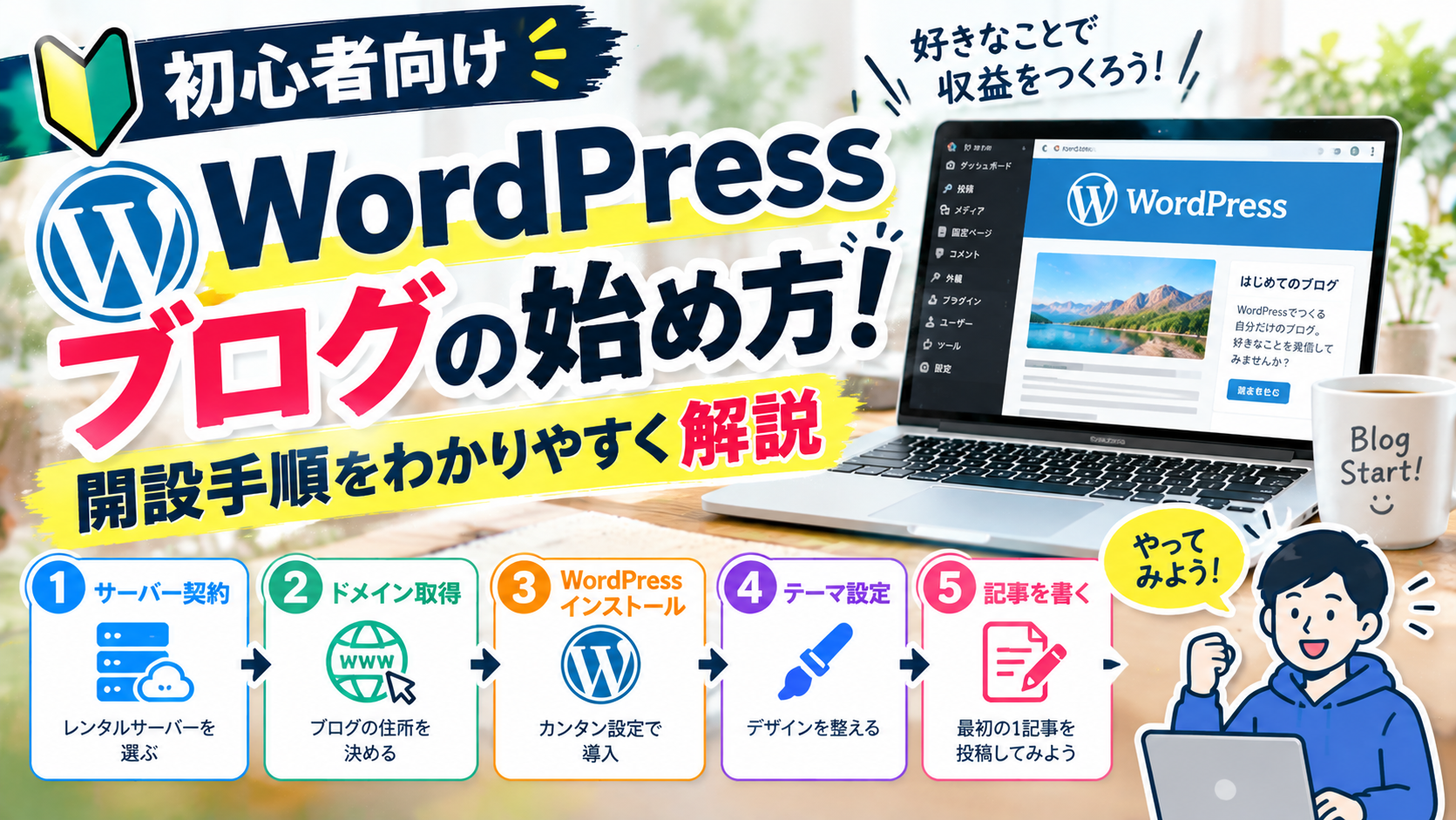
この記事では、WordPressブログを初めて開設する初心者に向けて、ブログを始めるための準備からWordPressの初期設定までを7ステップで順番に解説します!
AI副業やブログ収益化を始めたい方にもわかりやすいように、専門用語をできるだけ噛み砕いて説明していきます。
📌 この記事でわかること
- WordPressブログを始めるために必要なもの
- ブログ開設までの基本的な7つの流れ
- 初心者向けレンタルサーバーの選び方
- 失敗しない独自ドメインの決め方
- WordPressを簡単にインストールする方法
- 開設直後にやっておくべき初期設定
- 開設にかかる費用の目安
- ChatGPTなどのAIを活用して効率よく記事を作る方法
WordPressブログとは?
WordPress(ワードプレス)は、プログラミング知識がなくても簡単にブログやWebサイトを作成・管理できるCMS(コンテンツ管理システム)です。
世界中のWebサイトの多くで採用されており、デザインの変更や記事投稿が直感的に行えます。
アフィリエイトや副業で収益化を目指す場合、デザインの自由度やSEO対策の面から見ても、WordPressは定番の選択肢です。
WordPressブログを始めるために必要なもの3選
WordPressブログを始めるには、主に次の3つを用意します。
- ① レンタルサーバー:ブログのデータを保存し、ネット上に公開する場所(家を建てる「土地」)
- ② 独自ドメイン:ブログのURLになる固有のアドレス(ネット上の「住所」)
- ③ WordPress:記事の作成やデザイン管理を行うシステム(建てられた「家」)
1. レンタルサーバー
ブログの画像や文章データを保存しておくためのサーバーです。個人でサーバーを構築するのは大変なため、専門のサービス(レンタルサーバー)を月額契約するのが一般的です。
2. 独自ドメイン
ブログのアドレス(URL)になるものです。当サイトで言えば「5f3.net」が独自ドメインにあたります。
3. WordPress
ブログの記事を書いたり、デザインを整えたりするための基本システムです。現在は多くのレンタルサーバーで、ボタンひとつで自動設置できる機能が備わっています。
WordPressブログを始める基本的な流れ(全体像)
開設から記事公開までのステップは以下の通りです。手順通り進めれば初心者でも迷わず開設できます。
- STEP 1:ブログのテーマ・ジャンルを決める
- STEP 2:レンタルサーバーを選ぶ・契約する
- STEP 3:独自ドメインを決める
- STEP 4:WordPressをインストールする
- STEP 5:WordPressの初期設定をする
- STEP 6:必須ページやプラグインを整える
- STEP 7:記事を作成して公開する
STEP1:ブログのテーマ・ジャンルを決める
WordPressを開設する前に、まずはどんなテーマのブログを作るのかを決めましょう。
💡 主なブログジャンル例:
- AI・ChatGPT活用術
- ブログ運営・副業
- ガジェット・PC周辺機器
- 転職・仕事術
- 節約・ポイ活・ライフスタイル
自分の過去の経験、興味がある分野、あるいは継続して発信・勉強できるジャンルを選ぶのが長続きのコツです。
また、AI副業やアフィリエイト目的の場合は、紹介できる商品やサービス(ASP案件)が存在するか事前にチェックしておきましょう。
🚀 AIを活用したブログ副業に興味がある方へ
ChatGPTを使った記事作成や収益化の手順は、以下の記事で解説しています。
STEP2:レンタルサーバーを選ぶ
ジャンルのイメージがついたら、次はサーバーを契約します。
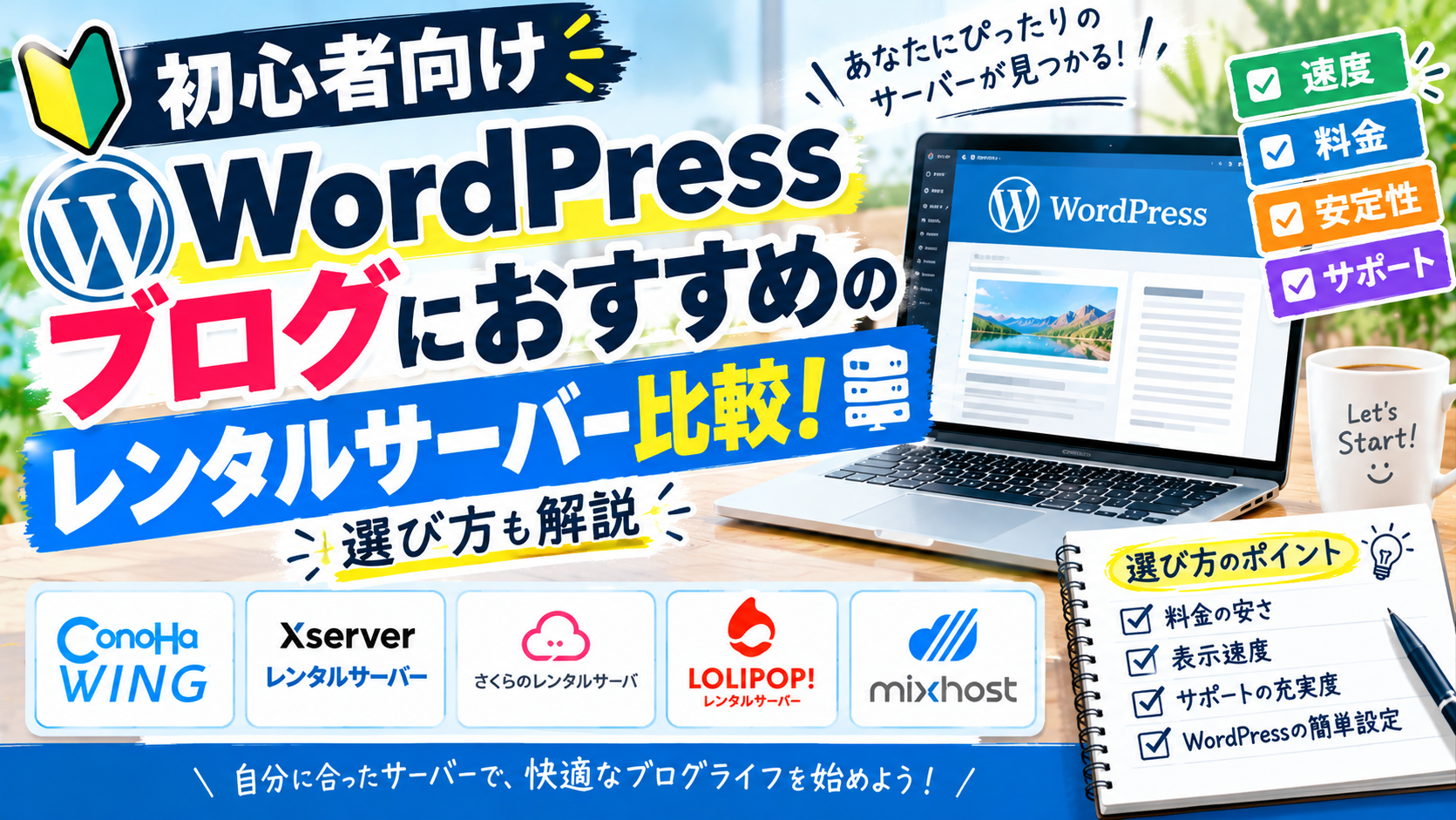
失敗しないレンタルサーバーの選び方
- 料金:月額費用だけでなく、更新時の料金も確認する
- 開設の簡単さ:「WordPress簡単セットアップ」などの機能があるか
- 速度と安定性:アクセスが集中しても重くならないか
- 無料SSL対応:通信を暗号化(https化)できるか
初心者の場合は、とにかく「WordPressを迷わず簡単に設置できるか」を最優先に選ぶのがおすすめです。
STEP3:独自ドメインを決める
サーバー契約と同時に、ブログのドメイン名(URL)を決めます。
ドメイン名を決める4つのコツ
- 短くシンプルにする(覚えやすい)
- スペルミスしにくい単語にする
- テーマを絞りすぎない(後からジャンルを広げやすくするため)
- 「.com」「.net」などの定番末尾を選ぶ
例えば、特定の商品名(xxx-review.com)などをそのまま入れてしまうと、将来的にブログ全体のテーマを変えたくなった時に使いづらくなるため、少し余裕のあるドメイン名にしておくのが無難です。
なお、ドメイン名は一度決めると基本的に変更できません。契約前に、もう一度スペルと意味を確認しておきましょう。
STEP4:WordPressをインストールする
サーバーとドメインを用意したら、WordPressをインストールします。
現在、多くのレンタルサーバーには「WordPressかんたんセットアップ」などの機能が用意されており、画面の案内に従って入力するだけで、数分〜数十分で完了します(名称や手順はサーバーによって異なります)。
⚠️ インストール時に控えておくメモ:
- 管理画面ログインURL
- 管理者ユーザー名(ID)
- ログインパスワード
ログイン情報は、他人に見られない安全な場所に保管してください。パスワードは、ほかのサービスと使い回さないことも大切です。
STEP5:WordPressの初期設定をする
インストールが完了したら、記事を書き始める前に必要最小限の初期設定を済ませましょう。
① サイトタイトルとキャッチフレーズの設定
ブログの看板となる名前を設定します(後からいつでも変更可能です)。
② パーマリンク(URL構造)の設定
記事ごとに割り振られるURLのルールを決めます。おすすめは「投稿名(/%postname%/)」です。シンプルで、URLの内容が読者にも伝わりやすくなります。
③ SSL(https)化の確認
URLが http:// ではなく https:// になっているか確認します。安全な通信を行うために必須の設定です。
④ WordPressテーマ(デザイン)の導入
デザインや機能を一括で整えてくれる「テーマ」を設定します。無料テーマなら高機能な「Cocoon(コクーン)」が人気で、初心者にもおすすめです。
STEP6:WordPressブログ開設後に最初にやること
初期設定が終わったら、サイトの信頼性を高めるために以下の必須ページや設定を準備しましょう。
- プロフィール記事・固定ページ:運営者がどんな人物かを明記
- お問い合わせフォーム:読者や企業からの連絡口
- プライバシーポリシー:免責事項やアクセス解析についての明記(アフィリエイトを行う場合は、その旨も記載)
- プラグイン導入:セキュリティやSEO、問い合わせフォームプラグインの導入
- Google Search Console / アナリティクス連携:アクセス解析ツールの設定
STEP7:WordPressで最初の記事を書いてみよう
準備が整ったら、いよいよ記事を書いて公開してみましょう!
最初から100点満点の完璧な記事を目指す必要はありません。ブログは後からいくらでもリライト(修正)できるのが強みです。
初心者でも書きやすくなる記事制作の7ステップ
- 読者の悩みや知りたいことを1つ決める
- 検索されそうなキーワードを選ぶ
- 見やすい記事タイトルを決める
- 見出し(H2・H3)の構成案を作る
- 見出しに沿って本文を執筆する
- 誤字脱字・表示崩れがないか確認する
- 公開ボタンを押す!
ChatGPTを使えば記事作成を効率化できる!
「文章を書くのに何時間もかかってしまう…」という方は、ChatGPTなどの生成AIを活用するのが効果的です。
🤖 AIで効率化できる作業例:
- 読者の悩みに合わせた記事タイトルの提案
- 見出し構成(H2・H3)の作成
- 文章の下書きや要約作成
- 記事のアイデア出し・ブレインストーミング
ただし、AIが作った文章をそのままコピー&ペーストして公開するのではなく、事実確認をしたうえで、自分の実体験や独自の感想をひと言付け加えることが、読者に愛されるブログを作る重要ポイントです。
👉 ChatGPTを使った記事執筆の手順はこちら
WordPressブログを始めるのにかかる費用まとめ
WordPress自体は無料ですが、運営には以下の維持費が実費として発生します。
| 項目 | 費用の目安 | 備考 |
|---|---|---|
| レンタルサーバー代 | 月額 500円〜1,200円前後 | 長期契約で月額が安くなることが多い |
| 独自ドメイン代 | 年間 0円〜1,500円程度 | サーバーとのセット契約で、無料特典が付くことがある |
| WordPressテーマ代 | 0円(無料)〜18,000円程度 | Cocoonなどの無料テーマなら0円で始められる |
※費用はあくまで目安です。料金やキャンペーンは変更されるため、契約前に各社の公式サイトで最新の情報を確認してください。
もっと詳しい費用の内訳を知りたい方は、こちらの記事もご覧ください。
>> AI副業ブログの初期費用はいくら?WordPressの開設費用と月額料金を解説
WordPressブログ初心者によくある質問(FAQ)
Q. パソコンに詳しくない初心者でも始められますか?
はい!現在はサーバーの「かんたんセットアップ」機能が充実しているため、基本的なPC操作ができれば、画面の案内に沿って開設できます。作業時間は人によって異なりますが、落ち着いて進めれば1日で完了する人も多いです。
Q. 無料ブログ(アメブロやnote)とWordPressはどちらがいい?
趣味の日記なら無料ブログでも十分です。ただし、アフィリエイトで収益化したい・将来的に資産になるサイトを作りたい場合は、運営側の規約変更やサービス終了の影響を受けにくい、独自ドメインのWordPressがおすすめです。
Q. ブログを開設したらすぐ稼げるようになりますか?
記事を書いてから検索結果に表示され、評価されるまでには、数ヶ月〜半年ほどかかることもあります。まずは焦らず、読者の役に立つ記事を1本ずつ増やしていくことが収益化への近道です。
WordPressブログ開設後はどんどん記事を増やしていこう!
WordPressが無事に開設できたら、いよいよコンテンツを増やしていくフェーズです。
AI副業や収益化を目指すなら、「誰のどんなお悩みを解決する記事なのか」を意識しながら書いていきましょう。
記事が増えてきたら、ASP(アフィリエイトサービスプロバイダ)に登録して商品を紹介してみましょう。物販(Amazonや楽天)の商品を紹介するなら、見た目がきれいなリンクが作れる「もしもアフィリエイト」がおすすめです。
💡 物販アフィリエイトを始めるなら
Amazon・楽天・Yahoo!ショッピングの商品をきれいに並べて紹介できる「かんたんリンク」の使い方はこちら。
🚀 AI副業としてブログを本格スタートさせるなら
WordPressブログを開設したら、次はChatGPTなどのAIを活用して、効率よく記事を作成していきましょう!
まとめ:WordPressブログを開設して情報発信を始めよう
WordPressブログを開設する基本的な流れをおさらいしましょう。
- ブログのテーマ・ジャンルを決める
- 自分に合ったレンタルサーバーを選ぶ
- わかりやすい独自ドメインを決める
- WordPressを簡単インストールする
- 最低限の初期設定を完了させる
- プロフィールやプライバシーポリシーなど、必須ページを整える
- 最初の記事を作成して公開する
最初は覚えることが多く感じるかもしれませんが、一度環境を作ってしまえば、あとは記事作りに集中できます。
まずはブログのジャンルを決め、自分に合ったサーバーを用意するところから第一歩を踏み出してみましょう!

コメント