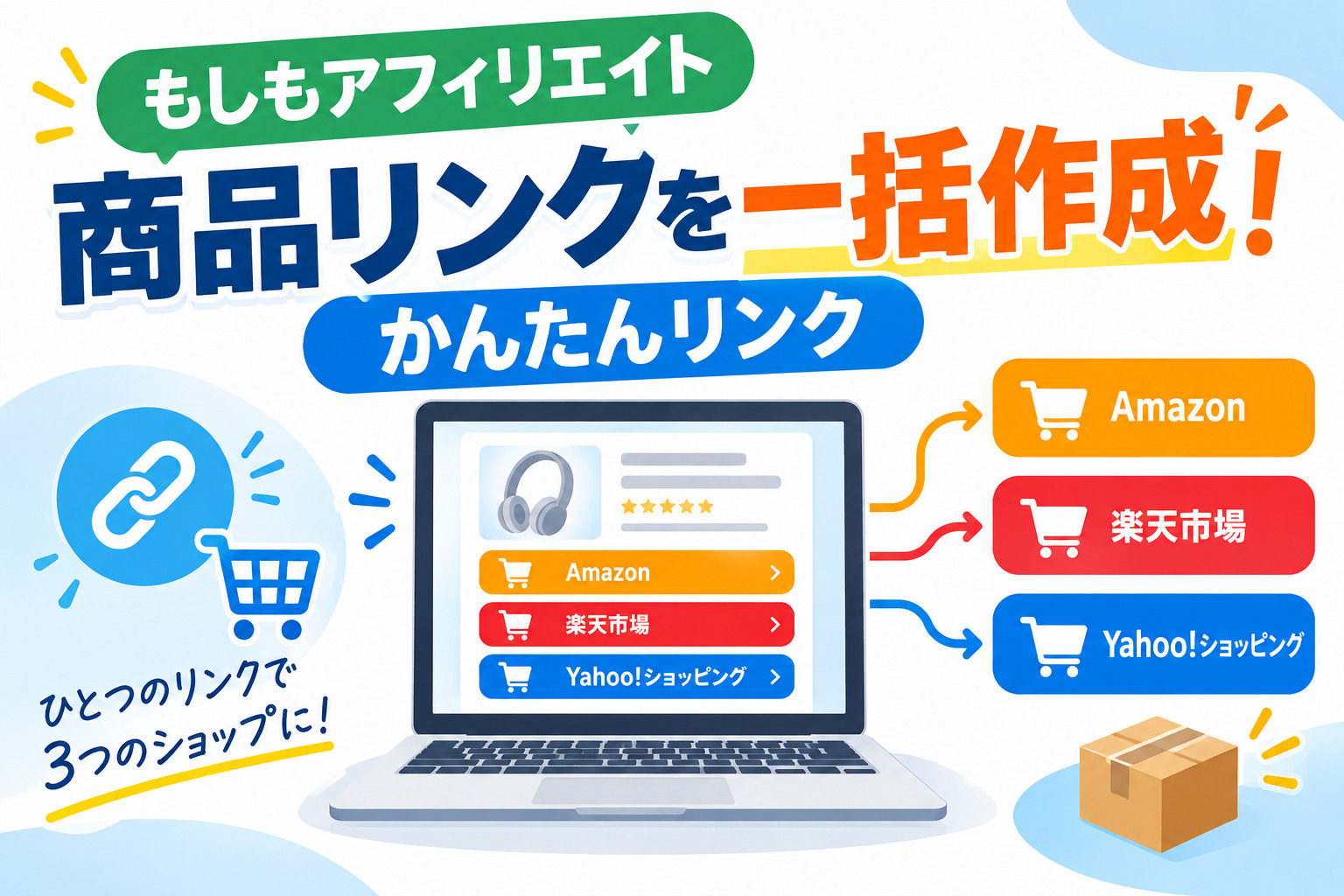
ブログで商品を紹介したいけれど、Amazon・楽天市場・Yahoo!ショッピングのリンクを別々に作るのは面倒だと感じていませんか?
こういうやつですね↓
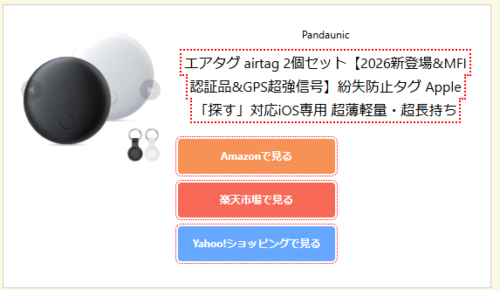
そんなときに便利なのが、もしもアフィリエイトの「かんたんリンク」です。
かんたんリンクを使えば、対応する複数のショッピングサイトの商品リンクをまとめて表示できます。読者は自分が普段使っているショップを選べるため、商品を購入するまでの手間を減らせる可能性があります。
この記事では、かんたんリンクのメリットから、登録・商品リンクの作成・WordPressへの貼り付け方まで、ブログ初心者向けに解説します。
もしもアフィリエイトの「かんたんリンク」とは?
「かんたんリンク」は、もしもアフィリエイトで利用できる商品リンク作成機能です。
提携状況や商品の対応状況に応じて、Amazon・楽天市場・Yahoo!ショッピングなどの通販サイトへのリンクを、ひとつの商品カードにまとめて表示できます。
通常ならショップごとにリンクを用意して記事に貼り付ける必要がありますが、かんたんリンクなら、商品カード形式のリンクを作成し、WordPressに貼り付けて利用できます。
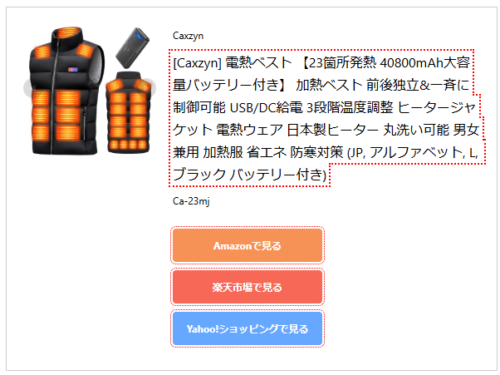
かんたんリンクの表示イメージ
記事内に商品画像や商品名、ショップへのボタンなどをまとめて表示するイメージです。
- Amazonで商品を見る
- 楽天市場で商品を見る
- Yahoo!ショッピングで商品を見る
※実際に表示されるショップやボタンは、提携状況や商品の対応状況などによって異なります。
かんたんリンクを使う3つのメリット
メリット1:複数のショップへのリンクをまとめられる
商品を紹介するたびに、ショップごとのリンクを別々に作成するのは手間がかかります。
かんたんリンクなら、対応する複数ショップへのリンクをひとつの商品カードにまとめられます。商品レビューやおすすめ商品を紹介する記事で、リンク作成の手間を減らせるのがメリットです。
メリット2:読者が好きなショップを選べる
読者によって、普段利用している通販サイトやポイントを貯めているショップは異なります。
Amazonをよく使う人もいれば、楽天ポイントを貯めている人、Yahoo!ショッピングを利用する人もいます。
複数の選択肢を用意しておけば、読者が自分に合ったショップを選びやすくなります。購入先の選択肢を増やすことで、ひとつのショップだけを紹介する場合に比べ、購入機会を逃しにくくなる可能性があります。
ただし、リンクを設置すれば必ず売上が増えるわけではありません。商品との相性や記事の内容、アクセス数なども重要です。
メリット3:商品リンクの成果を管理しやすい
もしもアフィリエイト経由で作成したリンクは、同サービスの管理画面で成果などを確認できます。
複数のショップや広告プログラムを利用する場合でも、対応する成果を管理画面で確認できるため、商品紹介の成果を把握しやすくなります。
ただし、成果の計上や確認方法は提携先のプログラムによって異なります。利用前に各プログラムの条件を確認しましょう。
かんたんリンクを使う前に準備すること
かんたんリンクを使う前に、次の準備をしておきましょう。
- もしもアフィリエイトに登録する
- 紹介するブログやサイトを登録する
- 利用したいショップのプロモーションを確認する
- 必要に応じて各ショップへ提携申請する
登録や提携が完了していても、すべてのショップや商品を必ず利用できるとは限りません。利用できるショップや表示内容は、管理画面で確認してください。
もしもアフィリエイトへの登録方法
手順1:公式サイトを開く
まずは、もしもアフィリエイトの公式サイトにアクセスします。
手順2:会員登録を進める
公式サイトの案内に従って、メールアドレスなど必要な情報を入力し、会員登録を進めます。
画面の表示や入力項目は変更されることがあるため、最新の案内に従ってください。
手順3:ブログ・サイトを登録する
アフィリエイト広告を掲載するブログやサイトを登録します。サイト名やURLなどを正確に入力し、登録内容を確認しましょう。
複数のブログを運営している場合は、広告を掲載するサイトが登録されているか確認してください。
Amazon・楽天市場・Yahoo!ショッピングとの提携について
かんたんリンクで利用したいショップがある場合は、もしもアフィリエイトの管理画面から該当するプロモーションを探し、提携条件を確認します。
提携には審査がある場合があり、申請すれば必ず承認されるわけではありません。
また、ショップによって利用条件やリンク作成の可否が異なります。Amazonのボタンを表示したい場合などは、Amazon関連の提携状況を確認しましょう。
一部のショップだけ利用できる場合は、利用可能なリンクから始め、提携状況が変わったときに設定を見直す方法もあります。
かんたんリンクの作り方
手順1:管理画面から「かんたんリンク」を開く
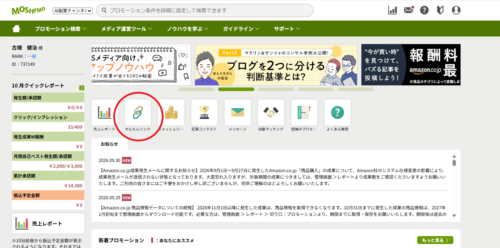
もしもアフィリエイトにログインし、管理画面から「かんたんリンク」の機能を開きます。
メニューの名称や画面の配置は変更される場合があります。見つからない場合は、管理画面内で「かんたんリンク」を探してください。
手順2:紹介したい商品を検索する
商品名やキーワードを入力して、紹介したい商品を検索します。
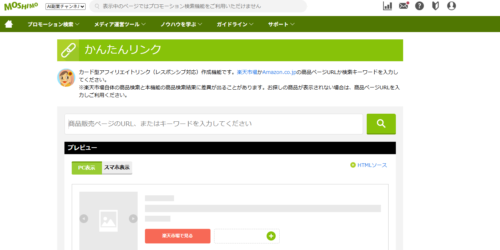
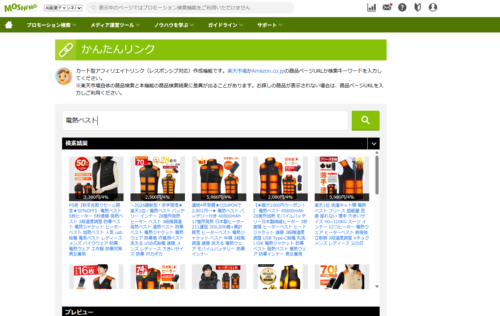
商品名が似ている商品や、サイズ・カラー・型番が異なる商品もあるため、リンクを作成する前に商品情報を確認しましょう。
手順3:商品を選んでプレビューを確認する
検索結果から紹介したい商品を選び、プレビューを確認します。
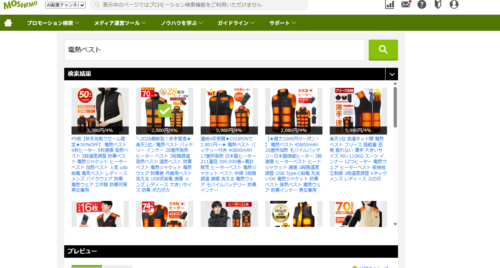
商品名や画像、リンク先などが、記事で紹介する商品と一致しているかチェックしてください。
手順4:HTMLソースをコピーする
プレビューの下などに表示される、メディア掲載用のHTMLソースをコピーします。
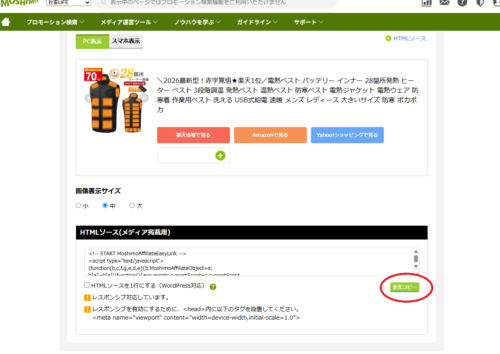
WordPressで利用する場合は、「HTMLソースを1行にする(WordPress対応)」などの項目が表示されていれば、案内に従って設定し、「全文コピー」を選びます。
注意:コピーした広告コードは、リンク先や計測に必要な情報が含まれているため、自己判断で書き換えないようにしましょう。公式ヘルプでも、HTMLソースの一部変更は認められていません。
WordPress(Cocoon)に貼り付ける方法
ここでは、WordPressのブロックエディターを使う場合の基本的な手順を紹介します。
手順1:商品リンクを掲載する記事を開く
WordPressの管理画面から、商品リンクを掲載したい記事を開きます。
手順2:「カスタムHTML」ブロックを追加する
記事内のリンクを表示したい場所でブロック追加ボタンを押し、「カスタムHTML」を選びます。
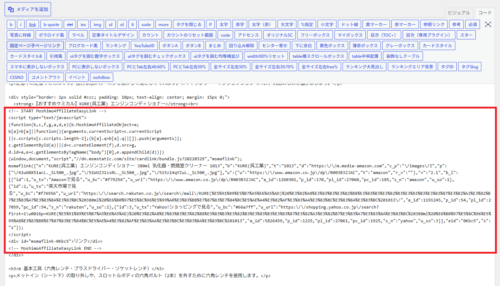
手順3:コピーしたコードを貼り付ける
カスタムHTMLブロックに、もしもアフィリエイトでコピーしたコードを貼り付けます。
広告コードの一部を削除したり、独自に変更したりせず、コピーした内容をそのまま貼り付けましょう。
手順4:プレビューで表示を確認する
記事をプレビューし、商品カードが正しく表示されるか確認します。
- 商品画像や商品名が正しいか
- 各ショップのボタンが表示されているか
- スマートフォンでも見やすいか
- 各ボタンのリンク先が正しいか
公開後も、リンク切れや表示崩れがないか、ときどき確認すると安心です。
かんたんリンクを使うときの注意点
提携状況によって表示できるショップが異なる
Amazon・楽天市場・Yahoo!ショッピングのすべてを、必ず同時に表示できるとは限りません。提携状況や商品ごとの対応を確認してください。
商品情報やリンク先を確認する
商品名や型番が違うと、読者が意図した商品にたどり着けない可能性があります。公開前にリンク先を確認しましょう。
広告であることを読者に伝える
アフィリエイトリンクを掲載する記事には、広告・プロモーションを含むことが読者に分かるように表示しましょう。サイトの運営方針や適用されるルールに沿って対応してください。
成果が発生することを保証する機能ではない
かんたんリンクは商品リンクを作成するための機能です。リンクを設置しただけでアクセス数や売上が増えるわけではありません。
商品選びやレビューの内容、読者の疑問に答える記事づくりも大切です。
よくある質問
Q. かんたんリンクは無料で使えますか?
もしもアフィリエイトは無料で会員登録でき、アフィリエイトを始められます。利用条件や各プログラムの内容は公式サイトで確認してください。
Q. Amazonとの提携が済んでいなくても使えますか?
利用できるショップや表示内容は提携状況によって異なります。まずは管理画面で利用可能なショップを確認し、必要な提携申請を進めてください。
Q. WordPress以外のブログでも使えますか?
利用するブログサービスによって、広告コードを貼り付けられるかどうかが異なります。各サービスの広告掲載ルールやHTML利用条件を確認してください。
Q. 商品の価格を表示できますか?
もしもアフィリエイトの公式ヘルプでは、かんたんリンクで販売価格は表示されない仕様と案内されています。最新の仕様は公式ヘルプで確認してください。
まとめ:商品紹介を始めるなら「かんたんリンク」を活用しよう
もしもアフィリエイトの「かんたんリンク」は、対応する複数の通販サイトへの商品リンクをまとめて作成できる便利な機能です。
- 複数ショップへの商品リンクをまとめて表示できる
- 読者が利用したいショップを選びやすい
- WordPressの記事に商品カードを設置できる
- 成果などを管理画面で確認しやすい
商品レビューやおすすめ商品を紹介するブログを運営しているなら、商品リンクを作る手間を減らす方法のひとつとして検討してみてはいかがでしょうか。
まずは無料登録をして、管理画面で使い方や提携できるショップを確認してみましょう。
※本記事は一般的な使い方を紹介するものです。画面や機能、提携条件は変更される場合があります。最新情報はもしもアフィリエイトの公式サイト・ヘルプをご確認ください。

コメント