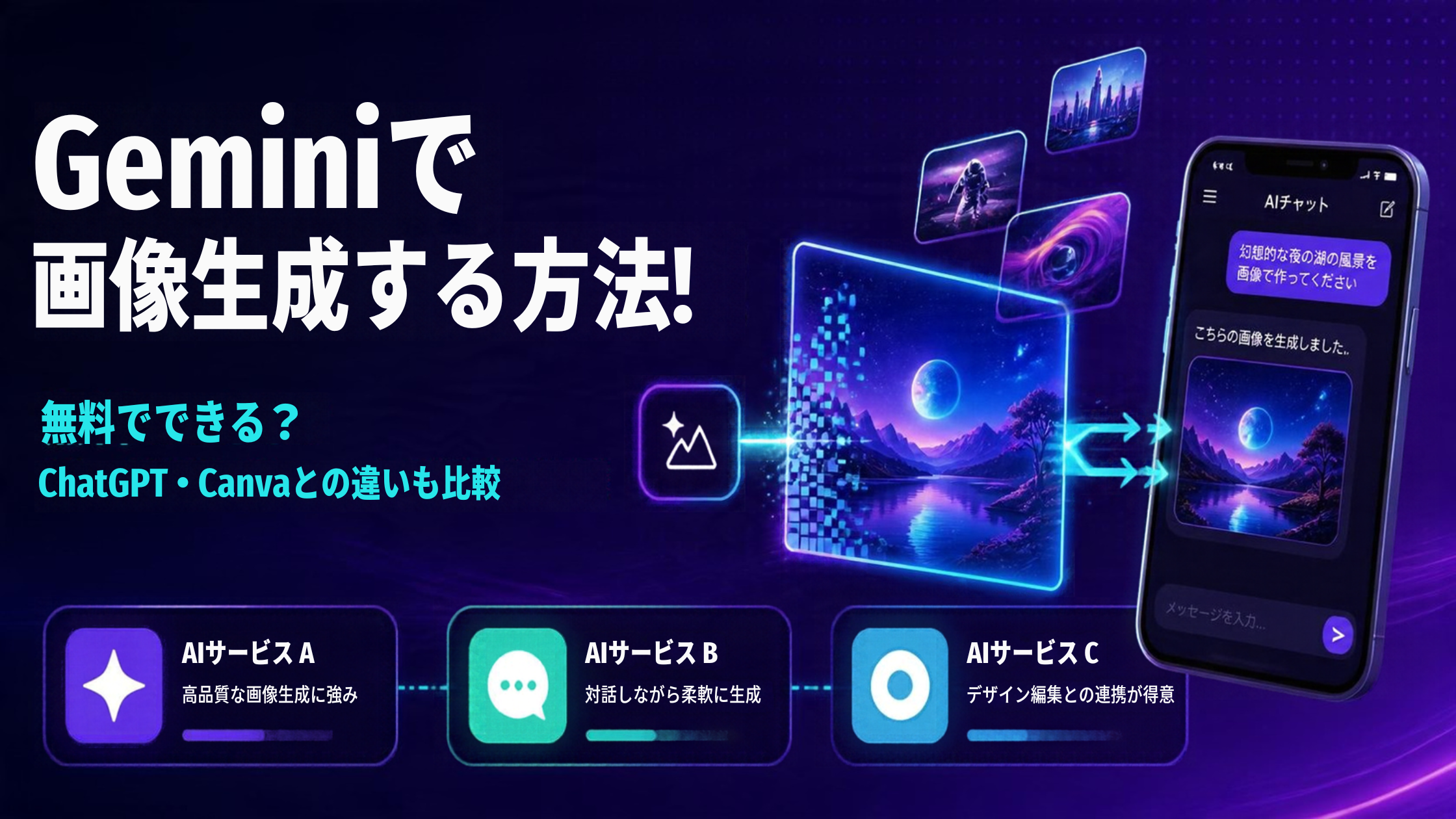
「Geminiで画像生成はできる?」「無料で使えるの?」「ChatGPTやCanvaと比べて、どれがおすすめ?」と気になっていませんか?
結論からいうと、Geminiを使えばプロンプト(文章の指示)だけで誰でも簡単にブログ用の綺麗な画像を作成できます!
💡 画像作成ツールを上手に使い分けるコツ
私もブログ運営で画像を制作していますが、実は1つのツールだけに頼る必要はありません。
「GeminiやChatGPTでベース画像(素材)を生成し、Canvaでタイトル文字を載せて仕上げる」という組み合わせが、最もクオリティが高く爆速でアイキャッチ画像を作れるおすすめの方法です!
この記事では、ブログ初心者向けにGeminiで画像を生成する手順から、ChatGPT・Canvaとの得意分野の違い・賢い使い分けテクニックまでわかりやすく解説します。
📌 この記事でわかること
- Geminiを使った失敗しない画像生成プロンプトの作り方
- Gemini・ChatGPT・Canvaの機能&得意分野の徹底比較
- 商用利用や著作権など、AI画像生成で失敗しないための注意点
- 生成AI×Canvaを組み合わせた爆速アイキャッチ作成フロー
Geminiで画像生成はできる?活用シーンを解説
Geminiでは、文章(プロンプト)で指示を出して画像を生成したり、直感的なやり取りで画像を調整したりできます。
🖼️ ブログ運営での主な活用シーン
- ブログ記事のアイキャッチ画像(ベース素材)
- AI副業やブログ運営など概念的なイメージ画像
- SNS(X等)で記事をシェアする際の投稿用画像
- 記事本文の理解を助ける解説用イラスト・図解素材
難しい画像編集ソフトを操作する必要はなく、「どんな画像を作りたいか」を言葉で伝えるだけで素材が手に入るのが最大のメリットです。
Geminiでアイキャッチ画像を生成する4ステップ
Geminiを使ってブログ用の画像を生成する基本手順です。
1. Geminiを開いてログインする
Gemini公式サイト(またはスマホアプリ)を開き、Googleアカウントでログインします。
2. 具体的なプロンプト(指示文)を入力する
テーマ、描いてほしい要素、色合い、構図などを具体的に指定します。
💬 そのまま使える画像生成プロンプト例
AI副業について解説するブログ記事のアイキャッチ画像を作成してください。
・要素:ノートパソコンとスマートフォンが清潔な机の上に配置され、画面にAI作業のイメージが表示されている
・トーン:青と白を基調とした、シンプルで洗練されたデザイン
・構図:ブログに使いやすい16:9の横長構図。主要な要素は中央付近に配置
3. 生成された画像を確認・微調整する
生成結果を確認し、不自然な描写がないかチェックします。イメージと異なる場合は「もっと背景を明るくして」「イラスト調にして」と追加で指示を出しましょう。
4. 保存してWordPress(アイキャッチ)に設定する
完成した画像を保存し、WordPressの「アイキャッチ画像」に設定します。表示速度を低下させないよう、必要に応じてファイルサイズの軽量化を行っておくと安心です。
【徹底比較】Gemini・ChatGPT・Canvaの得意分野
画像制作でよく使われる3大ツールの特徴と得意分野を一覧表にまとめました。
| サービス | 得意な作業 | おすすめの役割 |
|---|---|---|
| Gemini | Google検索と連携したリアルな画像生成、文章による画像調整 | ブログ記事の背景・イメージ画像の作成 |
| ChatGPT | 会話形式での企画出し・DALL-Eでの世界観のある画像生成 | 記事タイトルからの画像コンセプト提案&生成 |
| Canva | 日本語の文字入れ、配置調整、テンプレート活用、バナーデザイン | アイキャッチ画像の最終レイアウト&文字入れ(必須) |
1. Geminiの特徴
Googleの技術を活用しており、自然なプロンプト理解力とスピーディーな出力が魅力です。記事に添えるイラストや背景素材をパパッと作成したい時に活躍します。
2. ChatGPTの特徴
記事の本文執筆と同時に「この記事に合うアイキャッチ画像を作って」と依頼できるシームレスさが強みです。
👉 ChatGPTを使った記事執筆&画像生成の流れはこちら
ブログ執筆の爆速化テクニックとプロンプト例を解説しています。
>> 【作業爆速化】ChatGPTを使ってブログ記事を書く方法(裏技あり)
3. Canvaの特徴
生成AIは「正確な日本語の文字入れ」がまだ苦手な傾向があります。そのため、「AIで画像だけ作り、Canvaに読み込ませて大きなタイトル文字を入れる」のが、クリックされるアイキャッチを作る一番の近道です。
👉 初心者向けCanvaアイキャッチ作成ガイドはこちら
Canvaの基本操作や文字入れのコツを詳しく解説しています。
>> 【初心者向け】Canvaを使ったアイキャッチ画像の作り方とコツ
ブログ用アイキャッチ画像はどれで作るのが正解?
目的や作業スタイルに合わせて、以下のように組み合わせるのがおすすめです。
🎯 おすすめの使い分けパターン
- パターンA(一番おすすめ):生成AI(Gemini/ChatGPT)でベース画像を生成 ➜ Canvaでタイトル文字を入れて完成
- パターンB(手軽さ重視):Canvaの無料テンプレートから選んで文字を打ち替えて完成
- パターンC(シンプル重視):生成AIで文字なしの綺麗なイラストを生成し、そのまま設定
AI画像生成を利用する際の3つの注意点
🚨 ブログ掲載時に気をつけるべきポイント
1. 商用利用の規約を確認する
アフィリエイトブログに掲載する場合は「商用利用」に該当します。各サービスの最新の利用規約を確認しておきましょう。
2. 著名キャラクター・既存商標の生成を避ける
有名アニメキャラや特定企業のロゴにそっくりな画像を生成して公開すると、著作権・商標権侵害になるリスクがあります。
3. 画像内の誤字や描写の崩れをチェックする
AIが生成した人物の手指や背景の小物が不自然になっていないか、公開前に必ず自分の目で確認しましょう。
AI画像生成に関するよくある質問(Q&A)
❓ よくある質問と回答
Q. Geminiの画像生成は無料で使えますか?
A. 基本的な機能はGoogleアカウントがあれば無料で試せます。利用上限や最新仕様はGoogle公式サイトを確認してください。
Q. スマホからでも画像生成できますか?
A. はい!GeminiもChatGPTもスマホブラウザやアプリから簡単に画像生成できます。そのまま保存してスマホでWordPressにアップロード可能です。
Q. アイキャッチ画像を変えるとアクセスは増えますか?
A. SNSでのシェア時やブログ内の回遊時にクリックされやすくなり、アクセス数(CTR)の向上が期待できます。
まとめ:ツールの得意分野を組み合わせて作業を効率化しよう!
GeminiやChatGPTを使えば、プロンプトひとつでブログにぴったりのイメージ画像を生成できます。
さらにCanvaと組み合わせることで、読者の目を引く文字入りアイキャッチ画像が数分で完成します。
まずは使いやすいツールから試してみて、自分のブログに合った画像作成フローを確立していきましょう!
🚀 AIを活用してブログ収益化をスタートしよう!
「AI副業の全体像を知りたい」「ChatGPTを使った記事作成手順をマスターしたい」という方は、以下の関連記事もあわせてチェックしてみてください!


コメント