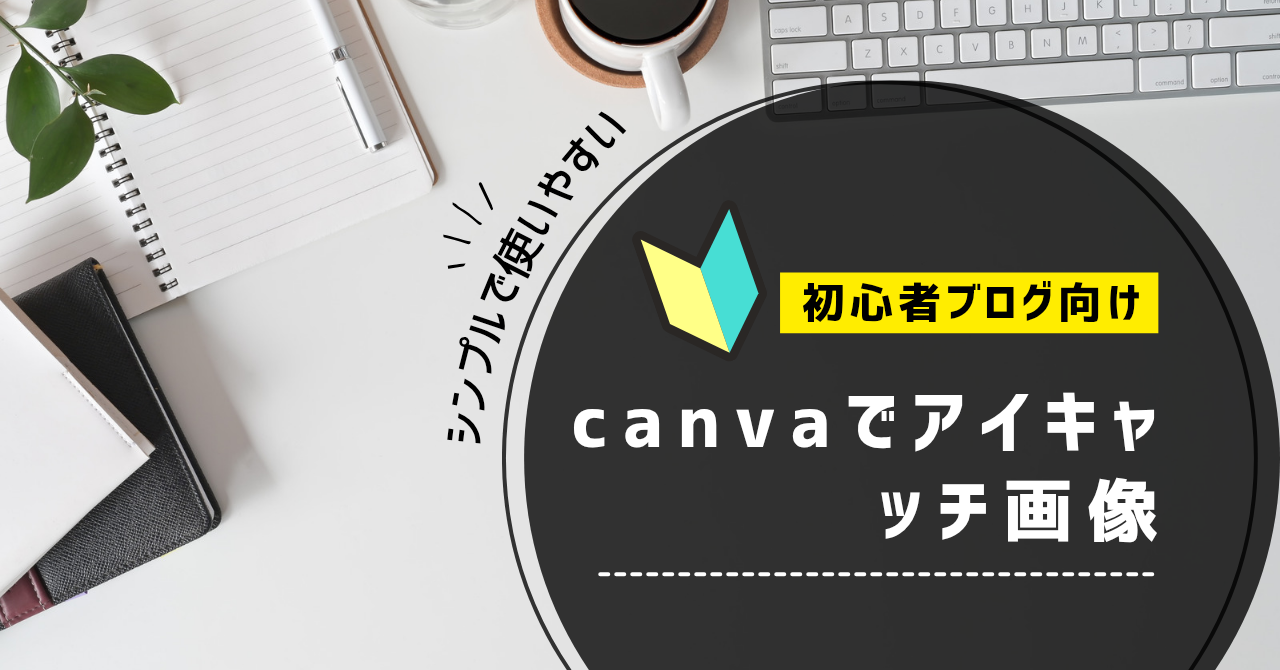
ブログ記事を書いたら、次に用意したいのが記事の顔となる「アイキャッチ画像」です。
私もAIを活用したブログ運営を進めるなかで、記事のテーマに合ったアイキャッチ画像を作成しています。
💡 私がCanvaを使い始めたきっかけ
これまではChatGPTの画像生成機能を使ってアイキャッチ画像を作っていました。
しかし、記事の更新頻度を増やしていくうちにChatGPTの画像生成の利用制限にかかってしまい、画像が作れず記事の公開作業がストップしてしまうことがありました。
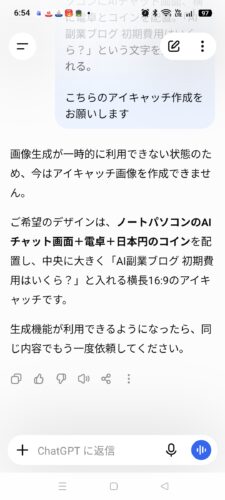
そこで、ChatGPTだけに頼らず画像を作成できる方法を探し、導入したのがCanva(キャンバ)です。
ところが、いざCanvaを使おうとすると、どこから画像を作ればいいのか、文字やイラストをどう配置すればいいのか、最初は操作方法に戸惑ってしまいました。
さらに、スマホアプリを開いてみると英語で表示されていて、設定や操作の意味がわかりにくいという問題もありました。
その後、アカウント設定から日本語に変更できることがわかり、実際に記事タイトルをCanva AIに伝えてアイキャッチ画像を作る方法も試してみました。
この記事では、Canva初心者が英語表示を日本語に変更する方法から、Canva AIを使った画像作成、テンプレートを使った作り方、WordPressへの設定方法までをわかりやすく解説します。
私自身が次回画像を作るときに見返す「操作メモ」も兼ねて、順番に紹介していきます。
📌 この記事でわかること
- Canva(キャンバ)の基本概要とブログでの活用ポイント
- 英語表示のCanvaアプリを日本語に変更する方法
- Canva AIに記事タイトルを入力してアイキャッチを作る方法
- テンプレートを使って自分で画像を作成する6つの手順
- 作成した画像をWordPress(Cocoon等)に設定する方法
- 無料素材や文字の見やすさなど、作成時の注意点
- ChatGPTの画像生成とCanvaの使い分け方
Canva(キャンバ)とは?
Canva(キャンバ)は、テンプレートや編集機能を使って画像やデザインを作成できるオンラインデザインツールです。パソコンのブラウザやスマホアプリから利用できます。
🎨 ブログ運営でのCanvaの主な活用シーン
- ブログ記事のアイキャッチ画像
- SNS(Xなど)シェア用の投稿画像
- 記事内で手順をわかりやすく解説する図解画像
- サイトのヘッダーバナーやサイドバー画像
デザインの専門知識がなくても、テンプレートの文字や素材を変更することで画像を作成できます。また、対応するAI機能を使えば、指示文からデザイン作成を始めることもできます。
まずは無料で使える範囲から操作に慣れていくのがおすすめです。
英語表示のCanvaアプリを日本語に変更する方法
Canvaのアプリを開いたら、メニューが英語で表示されていて、どこを押せばよいのかわからず困ってしまうことがあります。
私も調べながら操作したところ、アカウント設定の中に言語を選択する項目があり、そこから日本語に変更できました。
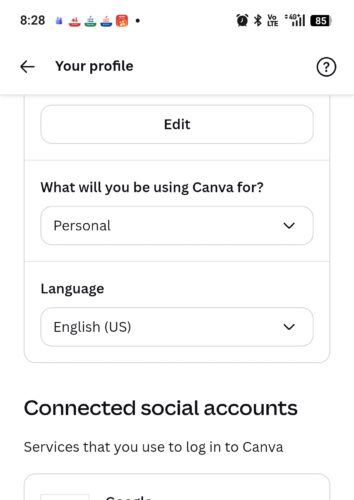
英語が苦手な方でも、次の手順で進めれば大丈夫です。
1. Canvaアプリを開く
まずはCanvaアプリを開き、ホーム画面を表示します。
2. アカウント設定を開く
ホーム画面にあるプロフィールアイコンやメニューから、アカウント設定を開きます。
英語表示の場合は、Account settings(アカウント設定)という項目を探してみてください。
3. Language(言語)を選ぶ
アカウント設定の中にあるLanguageという項目を探してタップします。
「Language」は日本語で「言語」という意味です。ここからCanvaの表示言語を変更できます。
4. Japanese(日本語)を選択する
言語の一覧が表示されたら、Japanese(日本語)を選択します。
設定が反映されると、Canvaのメニューなどが日本語表示に切り替わります。すぐに変わらない場合は、アプリを一度閉じて開き直してみましょう。
💡 覚えておきたい英語
- Account settings:アカウント設定
- Language:言語
- Japanese:日本語
- Settings:設定
画面の構成や項目名は、アプリのバージョンによって異なる場合があります。操作がわからない場合は、Canva公式ヘルプの言語設定ガイドも確認してみてください。
Canva AIにブログ記事のタイトルを入力してアイキャッチを作る方法
Canvaで画像を作る方法を調べていたとき、テンプレートを選んで自分で編集する方法だけでなく、AI機能を使ってデザイン作成を進める方法も試してみました。
私が実際に試したのは、ブログ記事のタイトルを入力して「この記事のアイキャッチを作って」と指示する方法です。
記事タイトルを伝えるだけで画像を作成できたので、デザインを一から考える手間を減らせると感じました。
Canva AIでアイキャッチ画像を作る手順
- Canvaを開く
- Canva AIの機能を開く
- ブログ記事のタイトルを入力する
- 「この記事のアイキャッチを作って」と指示する
- 生成された画像を確認する
- 必要に応じて文字やデザインを修正する
- 完成した画像をダウンロードする
例えば、次のような指示を入力します。
💬 Canva AIへの入力例
ブログ記事のタイトル:
「AI副業ブログの初期費用はいくら?WordPressの開設費用と月額料金を解説」
この記事のタイトルに合った、ブログ用の横長アイキャッチ画像を作ってください。タイトルが読みやすく、AI副業やパソコンをイメージできるデザインにしてください。
できたアイキャッチ。chatGPTで作ったやつとは雰囲気が違いますね(笑)
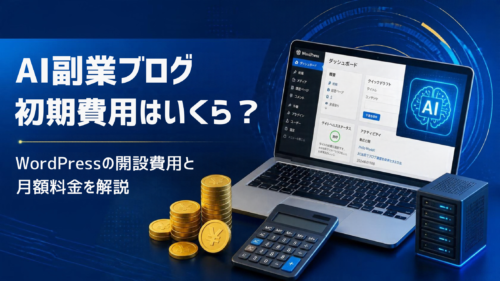
この記事のアイキャッチです
AI副業ブログの初期費用はいくら?WordPressの開設費用と月額料金を解説
記事タイトルだけでなく、画像のサイズや雰囲気、入れたいモチーフも一緒に伝えると、イメージに近い画像を作りやすくなります。
生成された画像はそのまま使っていい?
生成された画像が気に入れば、そのまま使うこともできます。ただし、公開前に次の点を確認しましょう。
- 画像内の日本語に誤字や不自然な文字がないか
- ブログ記事の内容と画像のデザインが合っているか
- スマートフォンで見てもタイトルが読みやすいか
- 使用した素材や機能の利用条件に問題がないか
AIが作った画像は、文字が崩れたり、意図したデザインと違ったりすることもあります。その場合は、Canvaの編集機能で修正してから使いましょう。
なお、Canva AIで利用できる機能や生成回数は、プランや時期によって異なる場合があります。
Canvaのテンプレートを使ってアイキャッチ画像を作る6つの手順
Canva AIを使わず、自分で文字や素材を調整したい場合は、テンプレートを利用する方法もあります。ここでは、基本的な作成手順を紹介します。
1. Canvaにログインする
Canvaの公式サイトまたはスマホアプリを開き、アカウントを作成してログインします。Googleアカウントなどを使って登録できる場合もあります。
2. 作りたい画像のデザイン・サイズを選ぶ
ホーム画面で「デザインを作成」などの項目を探します。検索窓がある場合は、「ブログバナー」などと入力してみましょう。
サイズを自分で指定する場合は、例として1200×630pxの横長サイズが使えます。WordPress側の表示やテーマに合わせて調整してください。
初心者は、表示されたテンプレートの中からイメージに合うデザインを選び、文字や素材を変更する方法が簡単です。
3. アイキャッチ画像の文字を変更する
テンプレートを選んだら、あらかじめ入っている文字を自分の記事タイトルに合わせて書き換えます。文字をタップまたはクリックすると、編集できる場合がほとんどです。
💡 アイキャッチ画像に入れる文字のコツ
記事タイトルをそのまま長々と入れると、文字が小さくなってスマートフォンで読みにくくなります。
例えば、記事タイトルが「AI副業ブログの初期費用はいくら?」なら、画像内の文字は「AI副業ブログ 初期費用はいくら?」のように、重要なキーワードに絞るのがポイントです。
4. 写真やイラスト素材を配置する
文字に合わせて、記事のテーマに合った素材を配置します。「素材」などのメニューから「パソコン」「ブログ」「電卓」などのキーワードを検索してみましょう。
王冠マークやPro表示が付いている素材は、有料プラン向けの場合があります。無料で使いたい場合は、料金表示や素材の利用条件を確認し、無料で利用できる素材を選びましょう。
5. 文字と素材の全体バランスを整える
素材や文字を配置したら、最後に全体の読みやすさを確認します。
- 文字が背景色と同化して見にくくなっていないか
- 文字サイズが小さすぎないか
- 要素を詰め込みすぎてごちゃごちゃしていないか
- スマートフォンの画面でも読みやすいか
6. 完成した画像をダウンロードする
画像が完成したら、共有やダウンロードのメニューから画像を保存します。画面の構成によって、ダウンロード項目の場所は異なる場合があります。
ファイル形式はPNGまたはJPGを選びます。写真が中心ならJPG、文字や図形が中心ならPNGなど、用途に合わせて選ぶとよいでしょう。
WordPressの表示速度を意識する場合は、画像のファイルサイズが大きくなりすぎないように確認しておくと安心です。
Canvaで作った画像をWordPress(Cocoon等)に設定する方法
画像が保存できたら、自分のWordPressブログに設定します。
📝 アイキャッチ画像の設定手順
- WordPressの管理画面を開き、該当記事の編集画面に入る
- 編集画面の「アイキャッチ画像」を開く
- 「アイキャッチ画像を設定」をクリックし、作成した画像をアップロードする
- 画像が正しくセットされたことを確認する
- 記事を「更新」または「公開」する
設定完了後、実際にスマートフォンやパソコンで記事ページを開き、アイキャッチ画像が正しく表示されているか確認しましょう。
Canvaを使うときに注意したい4つのポイント
🚨 初心者が気をつけたい注意点
1. 無料素材かどうか確認する
有料素材を使うと、ダウンロード時に料金が発生したり、利用制限が表示されたりする場合があります。無料で利用できる素材かどうかを確認しましょう。
2. 文字を詰め込みすぎない
アイキャッチ画像の役割は、一目で記事の内容を伝えることです。細かい説明は記事本文に任せ、画像内は大きな文字でシンプルにまとめましょう。
3. 最初から有料プランにしなくてもよい
ブログを始めたばかりなら、まずは無料で使える範囲を試してみましょう。必要な機能が増えてから有料プランを検討する方法もあります。
4. ChatGPTとCanvaを使い分ける
ChatGPTで画像を生成する方法と、Canvaで文字やレイアウトを調整する方法には、それぞれ特徴があります。記事や目的に応じて使い分けると便利です。
【作業チェックリスト】次回画像を作るときのメモ
次回アイキャッチ画像を作成するとき、スムーズに進められるように作業チェックリストをまとめました。
📋 アイキャッチ作成チェックリスト
- □ Canvaにログインする
- □ 必要なら言語設定を日本語に変更する
- □ Canva AIを使うか、テンプレートを使うか決める
- □ 横長サイズ(例:1200×630px)を選ぶ
- □ 記事タイトルや重要キーワードを入力する
- □ 必要に応じて写真・イラスト素材を追加する
- □ 文字の大きさや背景との色の見やすさを確認する
- □ 画像内の文字に誤字がないか確認する
- □ 画像をPNGまたはJPGでダウンロードする
- □ WordPressのアイキャッチ画像に設定する
- □ 公開画面をスマートフォンでも確認する
まとめ:ChatGPTとCanvaを組み合わせて作業を効率化しよう!
これまではChatGPTを使ってアイキャッチ画像を作成していましたが、画像生成の利用制限をきっかけにCanvaを併用するようになりました。
Canvaのアプリが英語表示の場合は、アカウント設定から「Language(言語)」を開き、「Japanese(日本語)」を選択してみてください。
また、Canva AIに記事タイトルを入力して「この記事のアイキャッチを作って」と指示する方法なら、デザインを一から考える手間を減らせます。生成された画像を確認し、必要に応じて修正してから利用しましょう。
もちろん、テンプレートを使って自分で文字や素材を配置する方法もあります。
「ChatGPTで画像を生成する」「Canva AIでデザインを作る」「Canvaのテンプレートで細かく調整する」というように、目的に合わせて方法を使い分けると、ブログ運営の効率化につながります。
これからAI副業ブログに取り組む方も、まずは無料で使えるCanvaの機能から試してみてはいかがでしょうか。

コメント