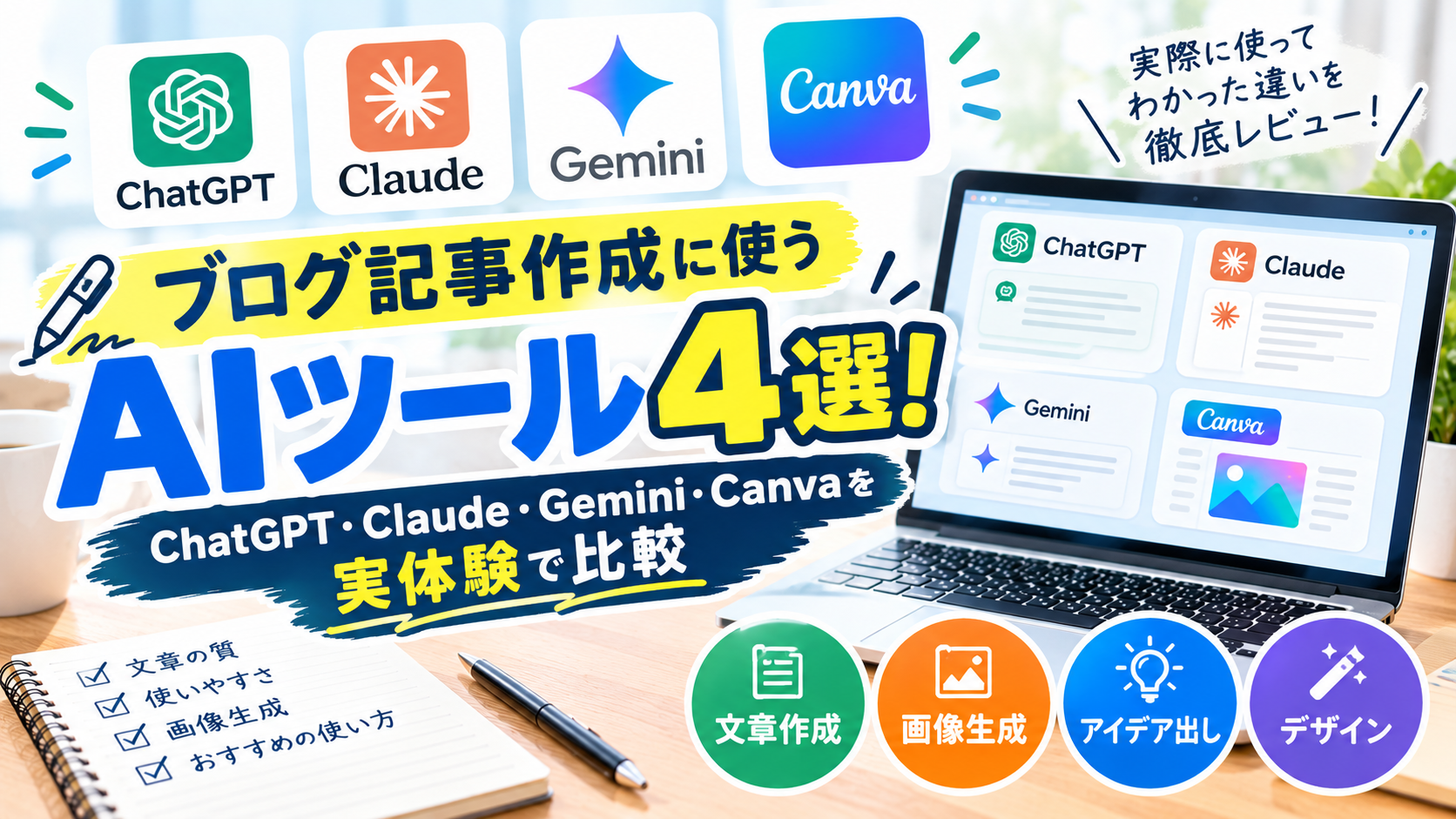
「ブログ記事作成に使うAIツールはどれがいい?」「ChatGPT、Claude、Geminiは何が違うの?」と気になっていませんか?
ブログ記事を効率よく作成したいとき、AIツールの活用はもはや必須です。キーワードから記事の下書きを作ったり、文章を読みやすく修正したり、アイキャッチ画像を作成したりと、ブログ運営のあらゆる場面で活躍してくれます。
💡 ブログ運営でAIツールを使いこなす最大のコツ
「1つのAIツールだけですべてを完結させようとしないこと」が大切です!
私自身、「ChatGPTで下書き ➔ Claudeでリライト ➔ GeminiでHTML装飾 ➔ Canvaでアイキャッチ制作」というように、それぞれの得意分野で分担・使い分けを行うことで、爆速かつ高品質な記事作成を実現しています。
この記事では、4大AIツール(ChatGPT・Claude・Gemini・Canva)を実際にブログ運営で使って感じたメリット・デメリットと、作業効率を最大化するおすすめの使い分けフローを初心者向けにわかりやすく解説します!
📌 この記事でわかること
- 主要AIツール4選(ChatGPT / Claude / Gemini / Canva)の特徴と徹底比較
- 各AIツールの得意分野・苦手分野(メリット&デメリット)
- プロのアシスタントのように役割分担させる4ステップ記事制作フロー
- 無料プランで賢く使い分けるためのコツとおすすめの選び方
ブログ記事作成に使うAIツール4選の比較表
まずは、今回紹介する4つのAIツールの特徴と用途を一覧表で比較してみましょう。
| AIツール | 主な用途 | 実際に使って感じた強み |
|---|---|---|
| ChatGPT | 記事の下書き・アイデア出し・画像生成 | キーワードから構成や本文を作るゼロイチ作業に最強 |
| Claude | 文章の不自然さ修正・リライト | 日本語が非常に自然で、人間が書いたような読みやすさに仕上がる |
| Gemini | HTML装飾・見出し構造の整理 | WordPress用HTMLタグや表・箇条書きのレイアウト調整に便利 |
| Canva | アイキャッチ画像作成・文字入れ | デザイン性が高く、タイトル文字入り画像を直感的に作れる |
用途に応じてツールを切り替えることで、それぞれの弱点を補い合いながら爆速で高品質なブログ記事を制作できます。
1. ChatGPT|記事の下書き作成とベース画像生成に最適
🌐 公式サイト:ChatGPT(OpenAI)はこちら
ChatGPTは、ブログ記事を作成するスタート段階で最も頼りになるAIツールです。
ChatGPTを使ってよかった点(メリット)
- キーワードから記事構成・下書きを一括作成できる:「ブログ ネタ 出ない」といった狙うキーワードを伝えるだけで、読者の悩みを分析したタイトル案や見出し、本文下書きまで一気に作成してくれます。
- アイキャッチ用の画像も一緒に生成できる:DALL-E機能(画像生成機能)が統合されているため、記事のイメージに合う画像をチャット内で直接作成できます。
ChatGPTを使って気になった点(デメリット)
- 画像生成などを連続すると利用上限にかかりやすい:記事執筆と画像生成を1つのチャットで繰り返すと、一時的に利用制限に達することがあります。
- 見やすさ(HTML装飾)の調整は別途必要:出力された文章の段落や箇条書きを綺麗なレイアウトに整える作業は、後述のGemini等に任せるのがスムーズです。
🎯 ChatGPTがおすすめの人
・ブログ記事の下書きや構成案を爆速で作りたい人
・キーワードから読者の検索意図を整理したい人
・AIを使ったブログ記事作成をこれから始めたい初心者
👉 ChatGPTを使ったブログ執筆の具体的な手順はこちら
プロンプトのコピペ用テンプレートからWordPress投稿までの全手順を画像付きで解説しています。
>> 【初心者向け】ChatGPTでブログ記事を書く方法!構成作成から投稿まで解説
2. Claude|文章の自然さと文章表現の質を高める
🌐 公式サイト:Claude(Anthropic)はこちら
Claude(クロード)は、AI特有の「少し硬い文章」や「不自然な日本語」を人間味のある滑らかな文章へリライトする作業に特化しています。
Claudeを使ってよかった点(メリット)
- 文章の自然さが圧倒的にトップクラス:「AIが書いたような機械的な表現」を打ち消し、読みやすくスムーズな文章に整えてくれます。
- ChatGPTで書いた下書きのリライトに最適:ChatGPTで生成した本文を読み込ませることで、記事の品質を一気に向上させることができます。
Claudeを使って気になった点(デメリット)
- 無料版のメッセージ利用上限が厳しめ:長文のやり取りや何回も修正を繰り返すと、数時間ほど利用制限がかかる場合があります。
🎯 Claudeがおすすめの人
・AI特有の機械的な文章を自然に整えたい人
・既存記事のリライトや品質向上にこだわりたい人
・ChatGPTの出力文章に少し違和感を感じている人
3. Gemini|記事のHTML装飾と読みやすさの調整に活用
🌐 公式サイト:Gemini(Google)はこちら
Googleが提供するGeminiは、WordPressの「カスタムHTML」に貼り付けるコードの構造化やレイアウトの装飾作業で真価を発揮します。
Geminiを使ってよかった点(メリット)
- HTMLコードの構造を崩さずに綺麗に装飾できる:見出しタグ(H2/H3)、箇条書き、表(テーブル)、ポイントボックスなどを適切に配置して読みやすい表示にしてくれます。
- アフィリエイトリンクや内部リンクを保持してくれる:指示を与えておくことで、記事内の重要なアフィリエイトコードや内部リンクのURLを壊さずに装飾してくれます。
Geminiを使って気になった点(デメリット)
- 文章自体の執筆能力は好みが分かれる:ゼロからの文章執筆に関しては、ChatGPTやClaudeの方が好みの文章になりやすいと感じることがあります。
🎯 Geminiがおすすめの人
・WordPress投稿時の見た目(装飾・箇条書き・装飾ボックス)を整えたい人
・手作業でのHTML装飾時間を劇的に減らしたい人
👉 Geminiの画像生成・活用テクニックはこちら
Geminiを活用した画像生成やブログ運営への応用テクニックをまとめています。
>> Geminiで画像生成する方法!初心者向けプロンプトと活用術
4. Canva|ブログのアイキャッチ画像やバナーを仕上げる
🌐 公式サイト:Canva(キャンバ)はこちら
Canvaは、ブログの顔となる「アイキャッチ画像」に魅力的なタイトル文字や装飾を乗せて仕上げるデザインツールです。
Canvaを使ってよかった点(メリット)
- 圧倒的なテンプレート数と文字入れのしやすさ:生成AIで作った画像に、大きな太字の日本語タイトルを配置してプロっぽいアイキャッチ画像を一瞬で作れます。
- ブログ全体のアイキャッチデザインを統一できる:デザインのフォントや配色を保存しておけるため、ブログサイト全体のブランディングに最適です。
Canvaを使って気になった点(デメリット)
- 一部の素材や機能は有料プラン(Canva Pro)限定:無料版でも十分使えますが、一部のおしゃれなフォントや背景透過などの便利機能はPro限定となります。
🎯 Canvaがおすすめの人
・目を引くタイトル文字入りアイキャッチ画像を作りたい人
・デザイン知識ゼロでプロ風画像を作りたい人
👉 初心者向けCanvaアイキャッチ作成ガイドはこちら
ブログのクリック率(CTR)を高めるアイキャッチ画像の作り方を分かりやすく解説しています。
>> 【初心者向け】Canvaを使ったアイキャッチ画像の作り方とコツ
作業効率を最大化する「AIツール4ステップ分担フロー」
私が実際に行っている、4つのAIツールを連携させた爆速ブログ制作フローを紹介します!
🚀 効率爆発!AIツールの組み合わせ手順
ステップ1:ChatGPTで構成案・下書きを作成
狙うキーワードを入力し、タイトル・見出し・文章の下書きを作ってもらう。
ステップ2:Claudeで文章を滑らかにリライト
生成された本文をClaudeに入力し、不自然な日本語や機械的なトーンを自然な文章に整える。
ステップ3:GeminiでHTML装飾・レイアウトを調整
文章をWordPress用のHTML形式にし、Geminiに渡して箇条書き・表・ボックスを綺麗に配置してもらう。
ステップ4:ChatGPTまたはCanvaでアイキャッチ画像を作成
ChatGPTで背景画像を生成するか、Canvaでタイトル文字を打ち込んでアイキャッチを完成させる!
AIツールは無料プランだけで足りる?
結論として、最初はすべて無料プランからスタートすれば十分です!
| やりたい作業 | まず無料で試すべきツール |
|---|---|
| 記事の下書き・構成案作成 | ChatGPT(無料版) |
| 文章のリライト・不自然さ修正 | Claude(無料版) |
| 記事の見やすさ・HTML装飾 | Gemini(無料版) |
| アイキャッチ画像制作 | Canva(無料版)または ChatGPT |
無料で使ってみて、「利用制限で作業が頻繁に止まってしまう」「有料モデルの高品質な文章を試したい」と感じた段階で有料プランを検討しましょう。
まとめ:得意分野を組み合わせてブログ運営を爆速化しよう!
ブログ運営で大切なのは、「1つのツールに固執せず、それぞれの強みを活かして使い分けること」です。
💡 今回のまとめ(ツール別の役割)
- ChatGPT:構成案作成や記事下書き、ベース画像生成に強み
- Claude:自然で読みやすい文章へのリライトに圧倒的威力を発揮
- Gemini:HTMLコードの構造化やレイアウト・装飾の整理が得意
- Canva:タイトルの文字入れやアイキャッチデザインの仕上げに必須
まずは無料で使える範囲から気になるツールを試し、ご自身の作業スタイルに合った最高の組み合わせを見つけてみてください!
🚀 AIを活用してブログ収益化を本格スタート!
当サイト(5f3.net)では、AIツールを活用してブログ運営を自動化・効率化し、副収入を得る実践ノウハウを多数解説しています。
📚 あわせて読みたいおすすめ関連記事
>> 【初心者向け】ChatGPTでブログ記事を書く方法!構成作成から投稿まで解説

コメント