ブログを始めたものの、「記事を書くのに時間がかかる」「何を書けばいいかわからない」と悩んでいませんか?
そんなときに強力な相棒となってくれるのが、文章作成やアイデア出しをサポートしてくれる生成AI「ChatGPT」です。
ChatGPTを活用すれば、記事の構成案作成から本文の下書きまでを大幅に効率化できます。ただし、生成された文章をそのまま公開するのではなく、情報の正確性を確認し、自分の実体験や考えを加えることが何より大切です。
💡 筆者のおすすめ作成スタイル
ChatGPTに初期稿(下書き)を出してもらった後、自分で読み直して「こんな経験をした」「ここで困った」という一次情報をメモ程度に追加し、「この体験を反映して文章を自然に修正して!」と再度AIに投げる方法が一番クオリティが高くなります。
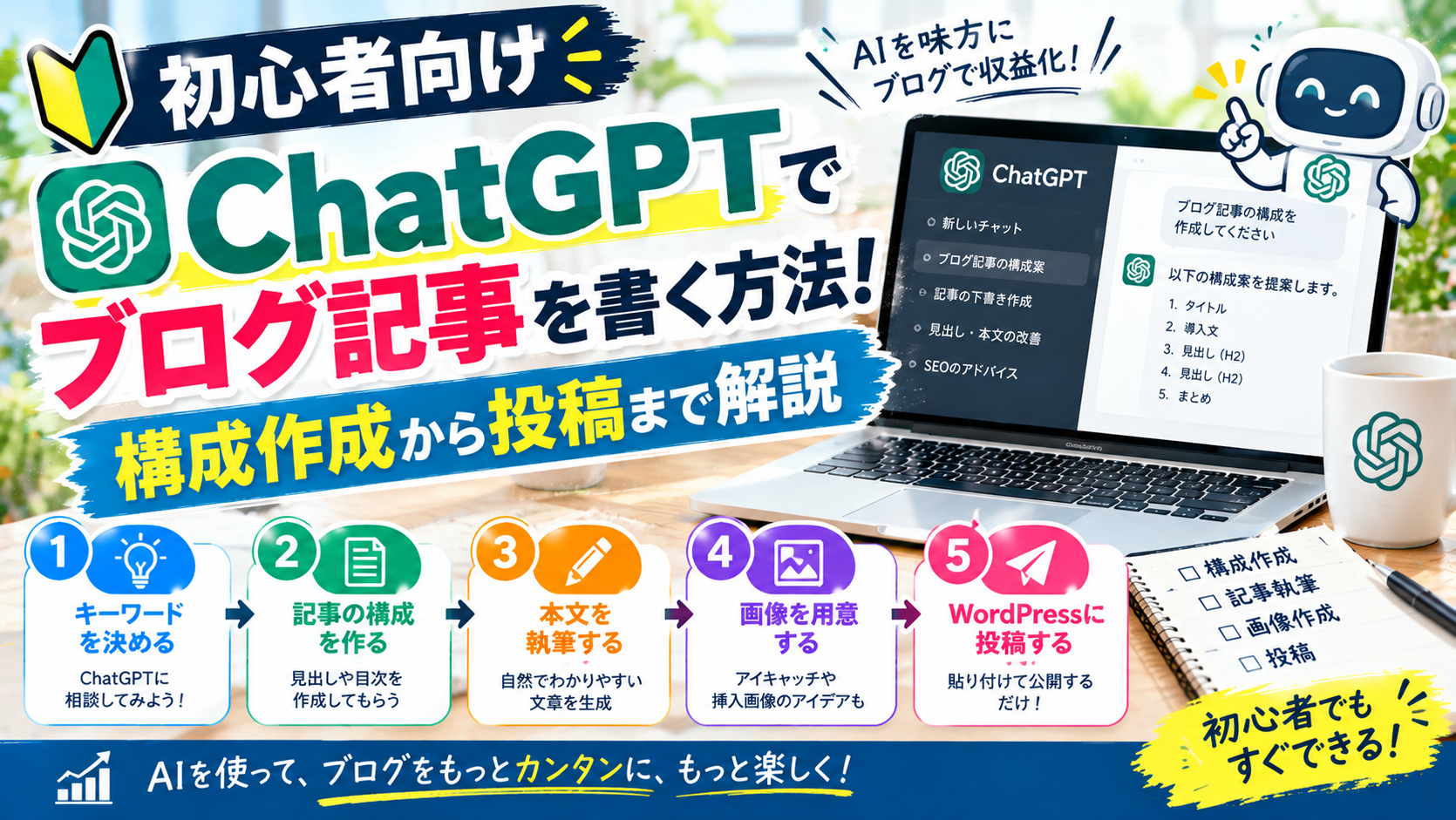
この記事では、初心者向けにChatGPTでブログ記事を書く具体的な手順、そのまま使えるプロンプト例、自分らしい記事に仕上げるノウハウを分かりやすく解説します!
※記事の最後には、筆者が毎回使っている「記事の見た目を一瞬でプロ級に仕上げる秘密の裏技」も特別に公開していますので、ぜひ最後までチェックしてみてください!
📌 この記事でわかること
- ChatGPTをブログ執筆に活用するメリット
- ChatGPTでブログ記事を書く8つの手順
- そのまま使えるコピペ用指示文(プロンプト例)
- 自分の体験談やオリジナル要素を自然に追加する方法
- 【必見】記事の見た目を爆速でプロ級に装飾する秘密の裏技
- AI記事を公開する前に必ずチェックすべき注意点
ChatGPTはブログ記事の作成に使える?
結論から言うと、ChatGPTはブログ記事作成の強力なアシスタントとして非常に優秀です。
ブログ運営におけるほぼすべての工程でサポートを受けることができます。
🤖 ChatGPTが得意な作業例:
- ブログ記事の切り口やテーマ案出し
- 検索キーワードに合わせた見出し(H2・H3)の構成作成
- 見出しごとの本文下書き作成
- 難しい専門用語を初心者向けに言い換えるリライト
- 誤字脱字や文章の読みやすさチェック
- 目を引くタイトル案やメタディスクリプションの作成
- 自分の箇条書きメモを綺麗な文章にまとめる作業
ただし、ChatGPTが出力した情報がすべて正しいとは限りません。最終的な事実確認や内容の判断は、必ず自分の目で行いましょう。
ChatGPTでブログ記事を書く基本的な流れ(8ステップ)
ChatGPTを使って記事を作成する場合は、一度にすべてを書かせようとせず、以下の順番でステップごとに依頼するのが失敗しないコツです。
- STEP 1:記事のテーマと読者(ターゲット)を決める
- STEP 2:キーワードと検索意図を整理する
- STEP 3:記事タイトルと見出し構成を作る
- STEP 4:見出しごとに本文の下書きを作る
- STEP 5:自分で読み直し、自分の経験や気づきを追加する
- STEP 6:追加した体験をChatGPTに伝えて自然に修正してもらう
- STEP 7:事実確認(ファクトチェック)と推敲を行う
- STEP 8:WordPressに投稿する
STEP1:記事のテーマと読者を決める
まずは、「誰のどんな悩みを解決する記事なのか」を明確にします。
例えば、「AI副業」という広すぎるテーマではなく、読者の疑問を具体的に絞り込みましょう。
- ChatGPTを使ってブログ記事を書く具体的な手順
- ChatGPTで魅力的な商品紹介文を作る方法
- AIを使ってブログ構成案を10分で作る方法
ターゲットを絞ることで、読者に深く刺さる記事が作れるようになります。
STEP2:キーワードと検索意図を整理する
検索エンジン(SEO)からアクセスを集めたい場合は、読者がどんな言葉で検索するかを考えます。
この記事であれば、「ChatGPT ブログ記事 書き方」「ChatGPT ブログ 初心者」などがターゲットキーワードになります。
① キーワード整理用プロンプト
以下の枠内の文章をコピーして、ChatGPTにそのまま貼り付けてみてください。
記事テーマ:ChatGPTでブログ記事を書く方法
想定読者:ブログを始めたばかりの会社員
目的:ChatGPTを使って記事を書く手順を知ってもらう
このテーマについて、
1. 読者が抱えている悩み
2. 記事で解決すべき疑問
3. 読者が知りたい情報
4. 記事に含めるべき注意点
を整理してください。
検索ボリュームなど、確認できないデータは推測で断定しないでください。
出力された内容を確認し、「今回の記事で重点的に解説するポイント」を整理します。
STEP3:記事タイトルと見出しを作る
テーマと読者の悩みが固まったら、記事の骨組みとなる見出し構成を作ります。
あらかじめ見出しを作っておくことで、文章のブレや重複を防ぐことができます。
② 記事構成作成用プロンプト
テーマ:ChatGPTでブログ記事を書く方法
読者:ブログ初心者の会社員
記事の目的:ChatGPTを使った記事作成の手順を理解してもらう
条件:
・読者の疑問に答える内容にする
・H2とH3の見出しに分ける
・初心者でも理解できる順番にする
・同じ内容の見出しを重複させない
・実践的な手順と注意点を含める
・最後にまとめを入れる
まずは見出し構成だけを出力してください。
提示された構成を見て、不要な見出しを削ったり、自分が伝えたい内容の見出しを追加して調整しましょう。
STEP4:見出しごとに本文を書く
見出し構成が確定したら、本文を生成していきます。
記事全体を一括で書かせるよりも、H2見出しごとに1章ずつ依頼する方が、より具体的で密度の濃い文章が生成されます。
③ 本文作成用プロンプト
見出し:ChatGPTでブログ記事を書くメリット
想定読者:ブログ初心者
文章の条件:
・専門用語をできるだけ避ける
・初心者にも理解できるように具体例を入れて説明する
・同じ説明を繰り返さない
・事実が確認できないことを断定しない
・実際に経験していないことを体験談として書かない
最後に、説明が不足している点や確認が必要な情報があれば列挙してください。
STEP5:記事を読み直して自分の経験(一次情報)を追加する
ChatGPTが作った文章のまま公開しても、どこかで見たような一般的な内容になりがちです。
ここで重要なのが、作成された本文を最初から最後まで自分で読み直し、自分の体験や感情を付け足す作業です。
✍️ 追加すべきオリジナルの要素例:
- 実際にChatGPTを使ってみて便利だと感動したこと
- プロンプトの入力でうまく意図が伝わらず苦戦した体験
- 初心者の頃に勘違いしていたことや失敗談
- 自分なりに試してうまくいったちょっとした工夫
箇条書きや簡単なメモで十分ですので、自分の体験をテキストとして書き出しておきましょう。
STEP6:追加したい内容をChatGPTに伝えて修正してもらう
書き出した自分の体験メモをどこに挟めばいいかわからない場合は、ChatGPTに「この体験を自然に組み込んで!」と指示を出します。
④ 実体験追加・リライト用プロンプト
【ここに自分の経験や困ったことを箇条書きで書く】
この経験を記事のどこに追加すると、読者にとってわかりやすく役立つか考えてください。
適切な見出しの下に、前後の文章と自然につながるように内容を追加してください。
条件:
・既存の文章で残すべき部分はできるだけ維持する
・私が伝えていない経験や事実を勝手に追加しない
・追加した箇所と修正した箇所がわかるように出力する
「AIに下書きを作成させ、自分の体験を足して、AIに仕上げてもらう」。このキャッチボールこそが、AI時代に読まれるブログを作る一番の秘訣です!
STEP7:事実確認(ファクトチェック)と文章の見直しを行う
文章が仕上がったら、最後に入念なファクトチェックを行います。
⚠️ 公開前のチェックリスト
- 数値・料金・仕様の確認:ツールやサービスの最新価格は公式サイトで確認したか
- ハルシネーション(誤情報)の確認:架空の機能や事実と異なる記述がないか
- 文章の読みやすさ:同じ文末(〜です、〜ます)が連続しすぎていないか
STEP8:WordPressに投稿する
問題がなければ、Wordpressの投稿画面に文章を貼り付けます。
見出しタグ(H2、H3)が正しく設定されているか確認し、適宜画像や装飾(太字・マーカー)、内部リンクを配置して公開しましょう!
【超実践】記事の見た目を一瞬でプロ級にする筆者の裏技
ここまでの手順で素晴らしい記事が完成しますが、ひとつだけ問題があります。
それは、「ChatGPTが出力する文章そのものは良くても、テキストだけで見た目がなんだかみすぼらしい(味気ない)」という点です。
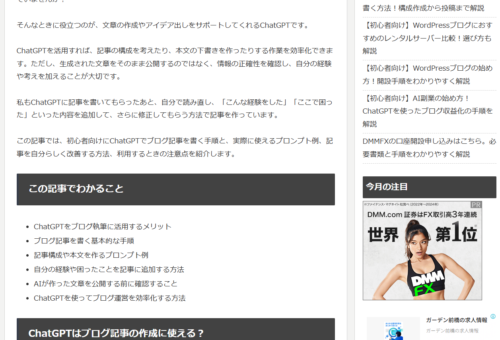
▲装飾前の文章。悪くはないけれど文字ばかりで読みづらい…
そこで筆者が毎回使っているのが、「Geminiを使って一瞬でプロ級に見やすく装飾させる」という裏技です。
やり方は超簡単!Geminiにこう命令するだけ
- Gemini(AI)のチャット画面を開く
- 以下のプロンプトを入力する
「Geminiにこの記事を読みやすくクリック誘導されやすいように装飾してください。」
- 上記プロンプトのすぐ下に、ChatGPTで作った記事のテキスト(またはHTMLコード全体)をそのまま丸ごと貼り付けて送信する
- Geminiが綺麗なBOXや枠線、太字装飾を施した「差し替え用の全体コード」を自動生成してくれる
- 出力されたコードをコピーして、WordPressの編集画面(カスタムHTML等)にそのまま貼り付けて公開する
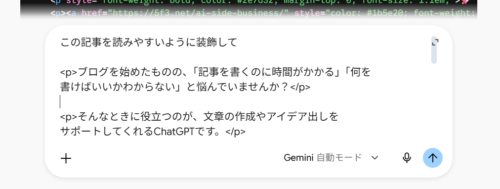
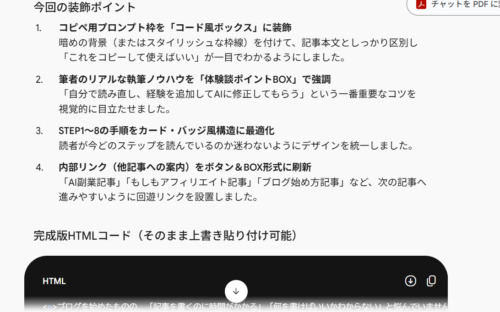
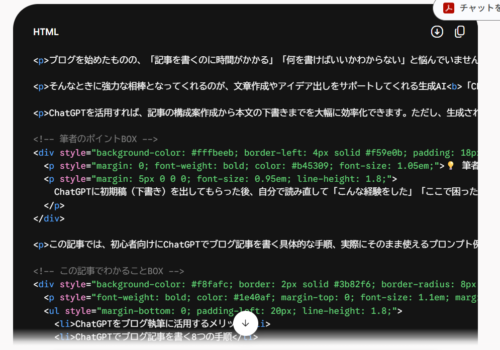
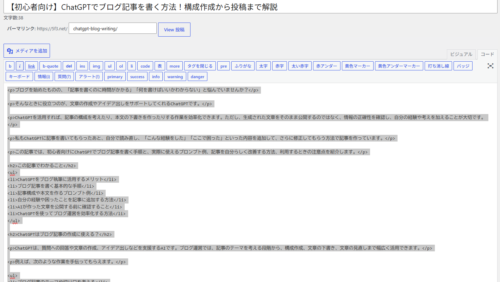
たったこれだけで、以下のような劇的に見やすいプロ級のデザインへ一瞬で生まれ変わります!
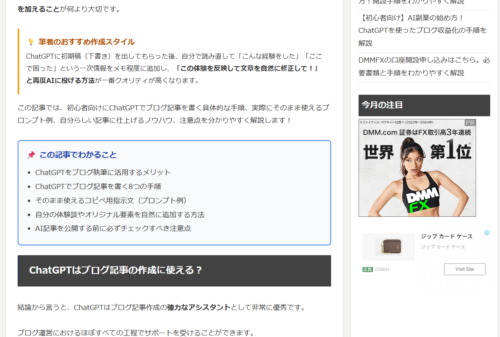
▲Geminiで装飾した文章。デザインにメリハリがついて一気に読みやすくなる!
🤫 ここだけの秘密です
この技は筆者が記事を作るたびに毎回使っている超時短テクニックです。あまり周りには広めずに、こっそりご自身のブログ運営に役立ててみてくださいね(笑)。
ChatGPTをブログに使うときの注意点3選
1. AIの文章を無点検でそのまま公開しない
誤情報が含まれている可能性があるだけでなく、どこにでもあるような無個性な記事になり、SEO評価も上がりにくくなります。
2. 機密情報や個人情報は入力しない
仕事上の機密情報や個人のプライバシーに関わる情報は入力しないよう注意しましょう。
3. 大量生産を目的にしない
低品質な記事を大量に公開してもアクセスは増えません。1本1本のクオリティと読者への役立ち度を最優先にしましょう。
ChatGPTを使えばブログで稼げる?
ChatGPTは作業スピードを劇的に上げてくれますが、「ツールを使うだけで自動的に稼げる」わけではありません。
収益化を狙うなら、AIを使って生み出した時間で「どんな商品(アフィリエイト)を紹介するか」「読者の悩みにどう寄り添うか」をじっくり考えることが重要です。
物販アフィリエイト(Amazonや楽天)で収益化を目指すなら、綺麗で押しやすいリンクが簡単に作れる「もしもアフィリエイト」の活用が便利です。
まとめ:ChatGPTを活用してブログ記事を効率よく作ろう!
ChatGPTを使ったブログ記事作成の基本フローをおさらいしましょう。
- テーマと読者を絞り込む
- プロンプトを使ってキーワードと構成案を作る
- 見出しごとに本文の下書きを作成させる
- 自分の体験談や失敗談を付け足してAIに再補正させる
- Geminiを使って記事デザインをプロ級に装飾する
- ファクトチェックを行ってWordPressで公開する
AIにすべてを任せきりにするのではなく、「AIの下書き+自分の一次情報(体験)+Geminiでの爆速装飾」を組み合わせることが、読者に喜ばれるブログ記事を作る最強のルートです。
まずは短い記事の構成案作りから、ぜひチャレンジしてみてください!

コメント