
アフィリエイトのリンクを載せるブログでは、「この記事には広告が含まれています」という表記を、読者にわかるように表示することが大切です。
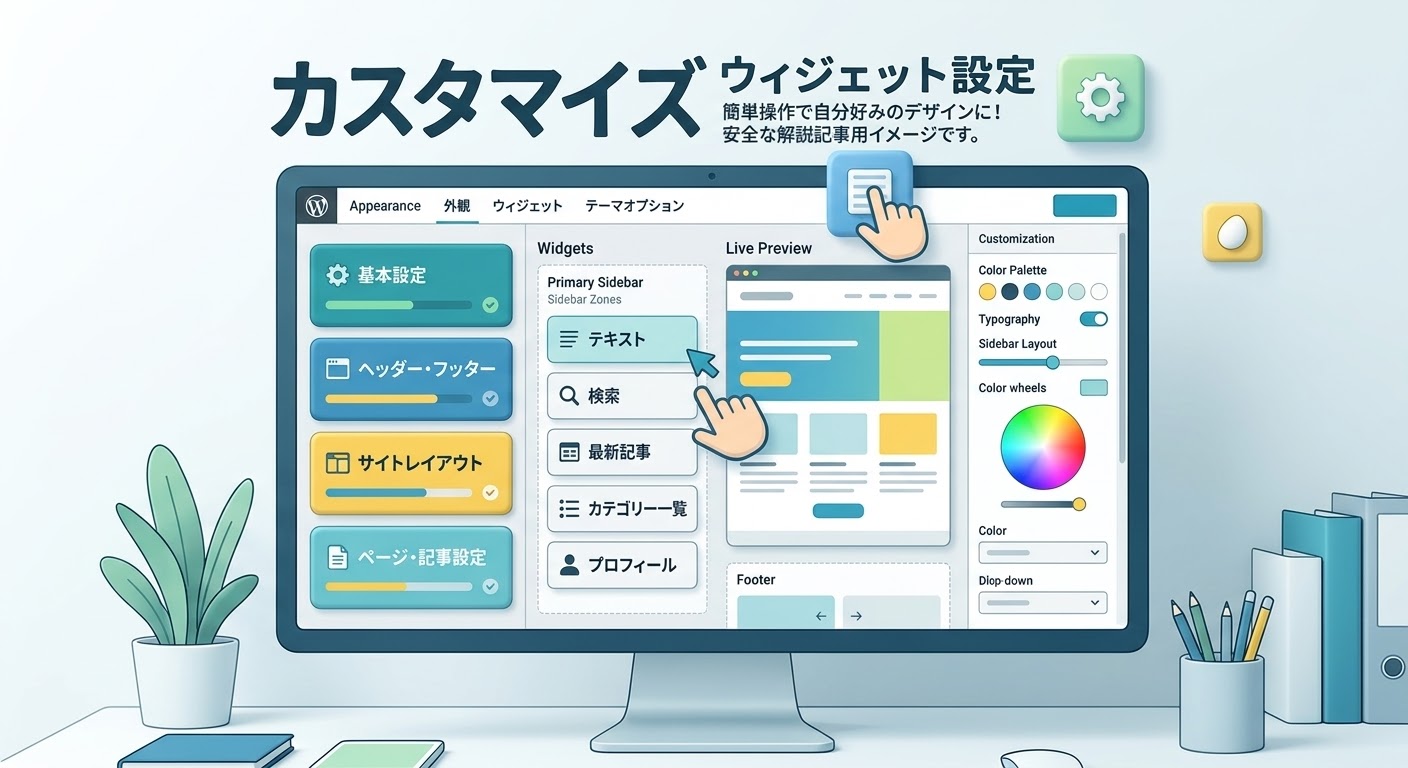
ただ、記事を書くたびに、毎回手で入力するのは大変ですし、入れ忘れも起きます。WordPressテーマの「Cocoon」なら、ウィジェットを使って、全ページの本文の上に、自動で広告表記を表示できます。
この記事では、私が実際に使っている、Cocoonで広告表記を全ページに表示する方法を解説します。
💡 先に結論
- 「外観」→「ウィジェット」の「投稿本文上」に、カスタムHTMLのウィジェットを追加します。
- そこに広告表記の文章を入れて保存すると、全記事の本文の上に表示されます。
- カテゴリページや固定ページには、別に表記が必要な場合があります。
💡 私の設定
このブログでも、Cocoonのウィジェット「投稿本文上」に、カスタムHTMLで広告表記を入れています。記事ごとに入力する必要がなく、新しい記事にも自動で表示されるので、入れ忘れの心配がなくなりました。
📌 この記事でわかること
- アフィリエイトの広告表記が必要な理由
- 広告表記の文章の例
- Cocoonで、全ページに広告表記を表示する手順
- 表示されないときの確認ポイントと、注意点
なぜ広告表記が必要なの?
広告であることを隠して、あたかも中立な感想のように見せる宣伝は、「ステルスマーケティング(ステマ)」と呼ばれます。日本では、2023年10月から、景品表示法にもとづくステマの規制が始まりました。
アフィリエイトの場合、ブログ運営者が広告主から報酬を受け取る仕組みなので、広告であることが読者にわかるように表示することが求められます。規制の細かい内容や、具体的な表示のしかたは、消費者庁の公式サイトで最新の情報を確認してください。個別の判断に迷う場合は、専門家に相談しましょう。
※この記事は一般的な情報をまとめたもので、法的な助言ではありません。
広告表記の文章の例
表記の文章は、読者が見て、広告であるとすぐにわかるものにしましょう。たとえば、次のような例があります。
- この記事には広告(アフィリエイトリンク)が含まれています。
- 【PR】この記事には広告が含まれています。
- 当サイトは、アフィリエイト広告を利用しています。
広告主やASPによっては、表記のルールが決められている場合があります。提携している広告の案内を、確認しておきましょう。
Cocoonで全ページに広告表記を表示する手順
ここからは、設定の手順を順番に解説します。
ステップ1:ウィジェットの画面を開く
WordPressの管理画面で、「外観」→「ウィジェット」を開きます。
ステップ2:「投稿本文上」を探す
ウィジェットの画面に、表示場所の一覧が並んでいます。この中から、「投稿本文上」を探して、開きます。
ステップ3:「カスタムHTML」のウィジェットを追加する
「投稿本文上」の欄で、追加ボタン(+)を押して、「カスタムHTML」を選びます。
ステップ4:広告表記のコードを貼る
追加したカスタムHTMLの入力欄に、次のコードを貼ります。表記の文章は、お好みに合わせて変えて構いません。
<p style="font-size: 0.9em; color: #475569;">※この記事には広告(アフィリエイトリンク)が含まれています。</p>文字の色が薄すぎたり、小さすぎたりすると、広告表記として読者に気づかれにくくなります。見やすい色と大きさにしましょう。
ステップ5:保存して、表示を確認する
入力したら、「保存」または「完了」を押します。そのあと、公開済みの記事を開いて、本文の上に広告表記が表示されているか確認してください。パソコンとスマホの両方で見ておくと、安心です。
表示されないときの確認ポイント
- 保存したか:ウィジェットの変更は、保存しないと反映されません。
- キャッシュ:キャッシュ系のプラグインや、ブラウザのキャッシュが残っていると、古い表示になる場合があります。キャッシュを削除して、もう一度確認してください。
- 別の表示場所に入れていないか:「投稿本文上」以外の欄に入れると、表示される場所が変わります。
- 確認する記事:投稿ページで確認しましょう。カテゴリページや固定ページでは、表示されない場合があります。
カテゴリページや固定ページの注意点
「投稿本文上」のウィジェットは、投稿ページの本文の上に表示されます。カテゴリページや固定ページには、同じ表記が出ない場合があります。これらのページにアフィリエイトリンクを載せている場合は、そのページにも、広告であることを書いておきましょう。
私は、広告リンクのボタンの近くに、「※広告を含みます」と一言添えています。ウィジェットの設定だけで済ませず、広告リンクがあるページを、一度確認しておくと安心です。
よくある質問
❓ よくある質問
Q. 広告のない記事にも、表記が出てしまいますが、問題ありませんか?
A. 全ページに表示する設定では、広告がない記事にも表示されます。読者に誤解を与えることは少ないと考えられますが、気になる場合は、「広告を含む場合があります」といった表現にする方法もあります。
Q. 記事の一番下に表記してもいいですか?
A. 広告であることが、読者にわかりやすい位置に表示されることが大切です。本文の上のほうに置くと、読者が気づきやすくなります。
Q. Cocoon以外のテーマでも、同じ方法でできますか?
A. テーマによって、ウィジェットの表示場所の名前や、使える機能が異なります。この記事の手順は、Cocoonの場合です。ほかのテーマは、それぞれの設定画面を確認してください。
まとめ:一度設定すれば、全記事に自動で表示される
Cocoonなら、ウィジェットの「投稿本文上」に、カスタムHTMLで広告表記を入れるだけで、全記事の本文の上に表示できます。入れ忘れを防げて、新しい記事にも自動で反映されます。
ただし、カテゴリページや固定ページには、別に表記が必要な場合があります。広告リンクを載せているページを、一度確認してみてください。

コメント