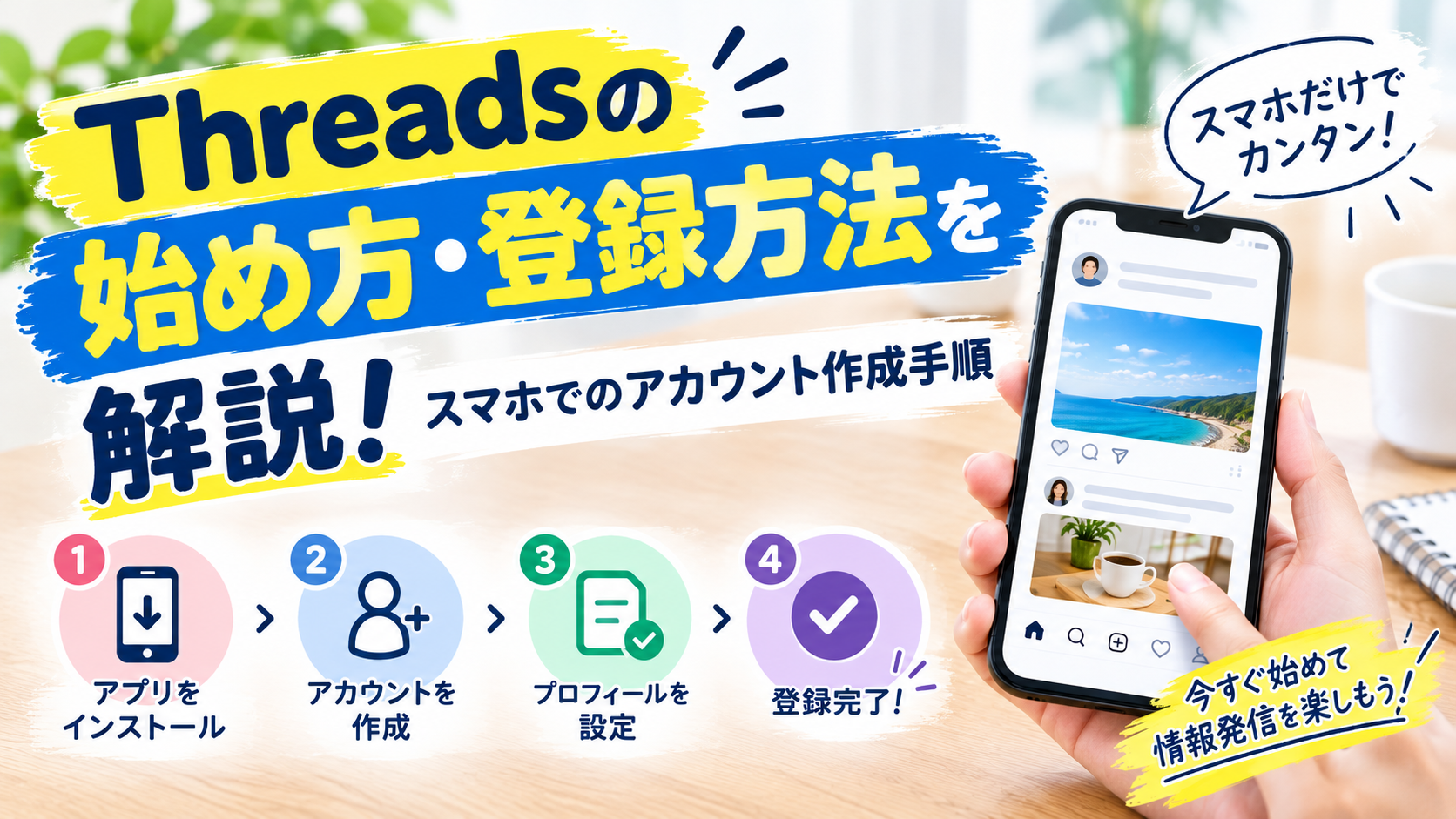
「Threadsを始めてみたいけれど、登録方法がわからない」「スマホだけで簡単に始められるの?」と悩んでいませんか?
Threads(スレッズ)は、文章を中心に情報を発信できるSNSです。日常の出来事や趣味について投稿したり、同じ興味を持つ人と交流したりできます。
さらに、使い方に慣れてきたら、AIを活用した情報発信やアフィリエイトに挑戦することもできます。
この記事では、Threadsを初めて利用する方に向けて、スマートフォンでの始め方からプロフィール設定、最初の投稿までをわかりやすく解説します。
Threadsとは?
Threadsは、Metaが提供するテキスト中心のSNSです。Instagramと関連するサービスで、投稿や返信を通じてさまざまな人と交流できます。
例えば、次のような使い方があります。
- 日常の出来事や趣味について投稿する
- 興味のある人や企業の投稿を読む
- 役立つ情報や自分の経験を発信する
- ブログやWebサイトを紹介する
- AIを活用して投稿文を考える
最初から難しいことをする必要はありません。まずはアカウントを作成して、ほかの人の投稿を見てみるところから始めましょう。
Threadsを始める前に準備するもの
Threadsを始める前に、次のものを用意しておきましょう。
- スマートフォン
- インターネットに接続できる環境
- Threadsのアプリ
- アカウント作成時に利用できるMetaアカウントなど
アカウントの利用方法やログイン画面は変更される場合があります。画面に表示される案内に従って進めてください。
STEP1:Threadsアプリをインストールする
まずはスマートフォンにThreadsアプリをインストールします。
Androidの場合
- Google Playを開く
- 検索欄に「Threads」と入力する
- Threadsの公式アプリを選ぶ
- 「インストール」をタップする
- インストールが終わったらアプリを開く
アプリを探すときは、提供元が公式のものか確認しましょう。
iPhoneの場合
- App Storeを開く
- 検索欄に「Threads」と入力する
- 公式アプリを選ぶ
- 「入手」をタップしてインストールする
- インストールが終わったらアプリを開く
STEP2:アカウントを作成する
アプリを開いたら、画面に表示されるログインやアカウント作成の案内を確認します。
利用できるログイン方法は画面の案内に従って選択してください。Instagramなどの既存アカウントを利用できる場合は、そのアカウントでログインして登録を進めます。
- Threadsアプリを開く
- 表示されたログイン方法を選ぶ
- 必要なアカウント情報を入力する
- 画面の案内に従って認証などを進める
- プロフィール設定画面へ進む
すでにInstagramを利用している場合は、プロフィール情報などを引き継げることがあります。引き継ぐ内容を確認し、必要に応じて編集しましょう。
アカウントを持っていない場合や、ログイン方法がわからない場合は、Threadsの公式案内を確認してください。
STEP3:プロフィールを設定する
アカウントを作成したら、プロフィールを設定しましょう。
プロフィールは、ほかの人があなたのアカウントを見たときに、どんな情報を発信しているのかを知るための場所です。
主に設定する項目は次のとおりです。
- プロフィール画像
- 名前
- 自己紹介文
- 必要に応じてWebサイトのリンク
プロフィール画像
自分の写真を使う必要はありません。趣味や発信内容に合った画像でも構いません。
ブログやAI副業について発信するなら、シンプルで覚えてもらいやすい画像を選ぶとよいでしょう。
自己紹介文
自己紹介文には、どんな内容を発信するアカウントなのかを簡潔に書きます。
例えば、AIや副業について発信したい場合は、次のような文章が考えられます。
AIを活用したブログ運営に挑戦中。
スマホでできる副業や、実際に試したことを発信します。
初心者目線で学んだことを紹介しています。
これは例文です。実際の活動内容に合わせて書き換えましょう。
STEP4:公開範囲やフォロー設定を確認する
登録時には、プロフィールの公開範囲やフォローするアカウントなどを設定する画面が表示されることがあります。
公開プロフィールと非公開プロフィール
公開プロフィールでは、基本的に幅広い人に投稿を見てもらえます。非公開プロフィールでは、投稿を見られる相手などが制限されます。
多くの人に情報を発信したい場合は公開プロフィールが候補になりますが、プライバシーを重視する場合は非公開設定も検討しましょう。
設定内容や表示項目は変更される場合があるため、登録画面の説明をよく確認してください。
フォローするアカウントを選ぶ
興味のあるアカウントをフォローすると、フィードでその人の投稿を見つけやすくなります。
最初から大勢をフォローする必要はありません。自分の興味に合う人や、役立つ情報を発信している人から少しずつフォローしてみましょう。
STEP5:最初の投稿をしてみよう
アカウントの準備ができたら、実際に投稿してみましょう。
- Threadsアプリを開く
- 新しい投稿を作成するボタンをタップする
- 投稿したい文章を入力する
- 必要に応じて画像などを追加する
- 内容を確認して投稿する
初めての投稿では、難しい文章を書く必要はありません。自分が興味を持っていることや、これから取り組みたいことを簡単に紹介してみましょう。
初投稿の例
はじめまして!

AIを使ったブログ運営や副業について勉強中です。

スマホでできることを少しずつ試しながら、気づいたことを発信していきます。

同じように副業に挑戦している方と交流できたらうれしいです。
自分の状況に合わせて書き換えれば、そのまま初投稿の参考にできます。
Threadsで発信を続けるコツ
1. 発信するテーマを決める
最初は、興味のあるテーマを1つか2つに絞ると投稿を考えやすくなります。
例えば、次のようなテーマがあります。
- AIツールの使い方
- 副業に挑戦した記録
- スマホ便利グッズ
- 節約や暮らしの工夫
- ブログ運営で学んだこと
2. 自分の経験を発信する
商品やサービスを紹介するときは、公式情報を並べるだけでなく、自分が調べたことや実際に試したことを交えると、内容に具体性が出ます。
実際には使っていない商品を、使ったかのように紹介するのは避けましょう。
3. AIを投稿文の作成に活用する
投稿内容が思い浮かばないときは、ChatGPTなどのAIにアイデアを出してもらう方法もあります。
例えば、次のように依頼できます。
Threadsに投稿する文章のアイデアを5つ考えてください。

テーマ:AIを活用した副業
対象:副業初心者
条件:
・スマホでも実践しやすい内容
・自然で読みやすい日本語
・誇張した表現を使わない
・1つずつ短い投稿文にする
AIが作った文章は、そのまま投稿するのではなく、事実関係や自分の考えに合っているか確認してから使いましょう。
Threadsを使って副業に挑戦する方法
Threadsの基本的な使い方に慣れてきたら、情報発信を副業につなげる方法も検討できます。
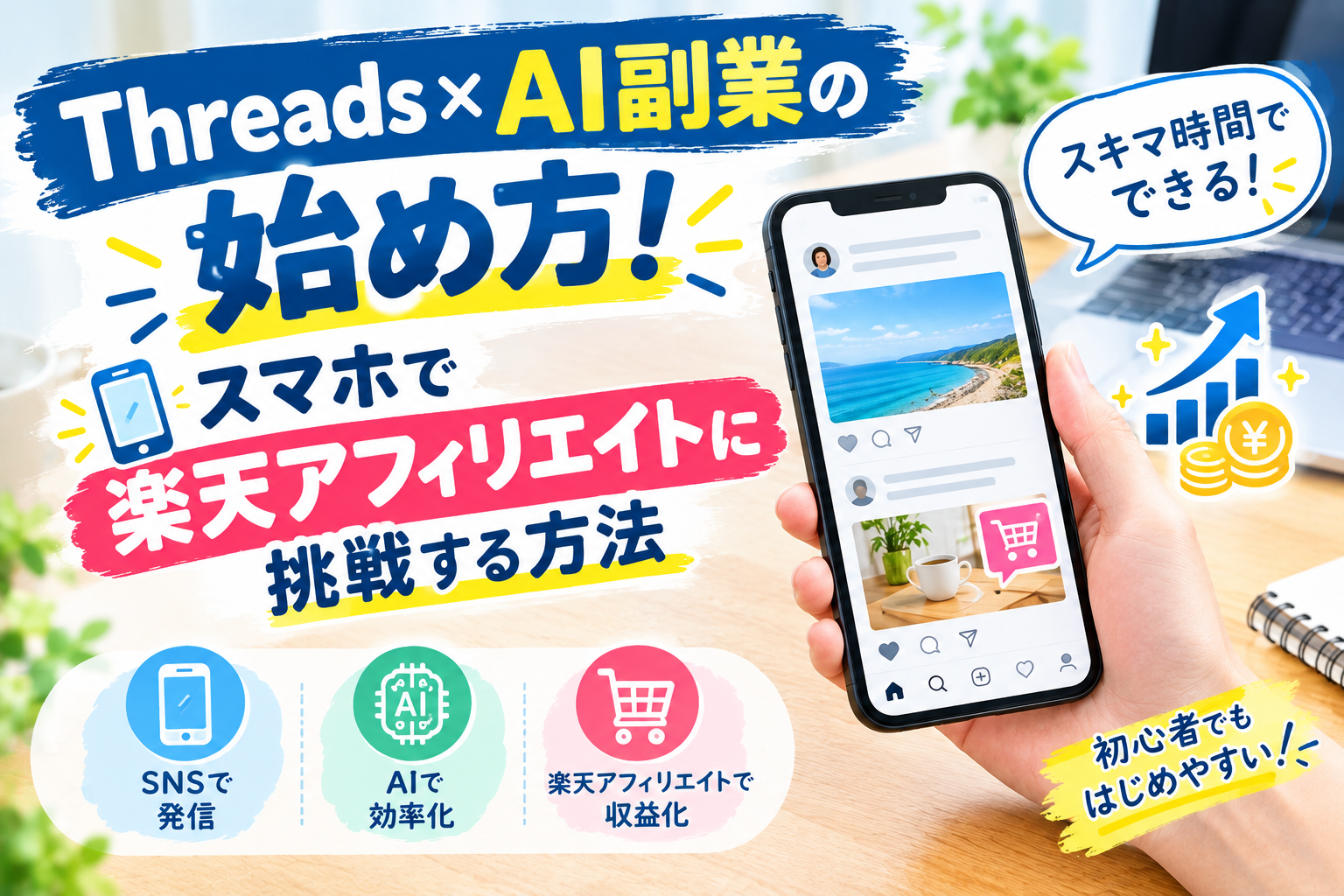
例えば、ChatGPTで投稿文を考え、Threadsで商品を紹介し、楽天アフィリエイトを利用して成果報酬を目指す方法があります。
ただし、投稿すれば必ず稼げるわけではありません。サービスの利用規約や広告リンクの掲載条件を確認し、広告であることが読者にわかるように表示することが大切です。
スマホでThreadsとAIを活用して楽天アフィリエイトに挑戦する方法は、こちらの記事で詳しく解説しています。
Threads×AI副業の始め方!スマホで楽天アフィリエイトに挑戦する方法
Threadsの登録に関するよくある質問
Threadsは無料で始められる?
Threadsのアプリは無料で利用を始められます。スマートフォンの通信料などは別途かかる場合があります。
スマホだけでも利用できる?
スマートフォンにアプリをインストールすれば、アカウントの設定や投稿などを行えます。まずはスマホだけで始めても問題ありません。
登録したらすぐ投稿できる?
アカウント作成などの必要な手続きが完了すれば、投稿を始められます。画面に表示される案内に従って設定してください。
本名を使わなければいけない?
プロフィールの名前や画像は、利用目的に合わせて設定できます。ただし、登録時の情報やアカウントの利用条件については、サービスの案内を確認しましょう。
まとめ:まずはThreadsのアカウントを作ってみよう
Threadsは、スマートフォンから始められる文章中心のSNSです。
始め方をおさらいすると、次のとおりです。
- Threadsの公式アプリをインストールする
- 利用できる方法でログインし、アカウントを作成する
- プロフィールを設定する
- 公開範囲やフォロー設定を確認する
- 最初の投稿をしてみる
最初から多くのフォロワーを集めようとする必要はありません。まずは自分の興味があるテーマについて投稿し、少しずつ使い方に慣れていきましょう。
AIを使った情報発信や副業に興味がある方は、ThreadsとChatGPTを組み合わせた楽天アフィリエイトの方法も参考にしてみてください。

コメント